Verfasst von James
Für anspruchsvollere Einsätze kann EasyUEFI über die Befehlszeile statt über die grafische Benutzeroberfläche gesteuert werden. Die EasyUEFI-Befehlszeile bietet umfassende Funktionen zur Verwaltung von EFI/UEFI-Bootoptionen, z. B. Erstellen, Löschen und Bearbeiten von EFI/UEFI-Bootoptionen, Ändern der EFI/UEFI-Bootreihenfolge usw.
Benutzerhandbuch: Wie verwalte ich EFI/UEFI-Bootoptionen über die Befehlszeile?
Schritt 1. Öffnen Sie die Windows-Eingabeaufforderung als Administrator.
Schritt 2. Wechseln Sie durch Eingabe von:
cd C:\Program Files\Hasleo\EasyUEFI\bin  Tipps: Wenn Sie das Programm an einem anderen Ort installiert haben, geben Sie stattdessen diesen Ort ein.
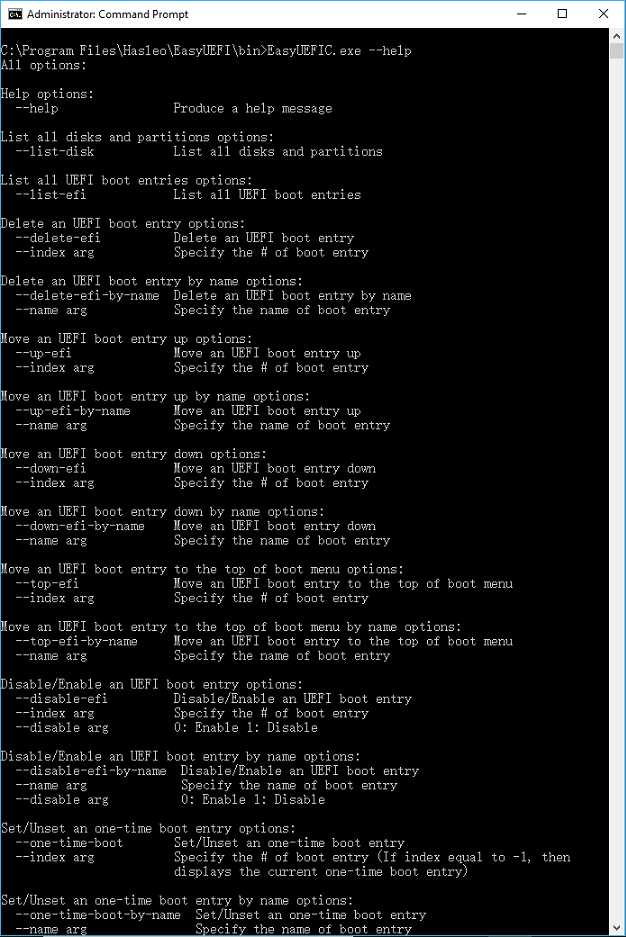
Schritt 3. Geben Sie „EasyUEFIC.exe --help“ ein, um die Hilfe aufzurufen. Alle Befehle und Parameter dieses Tools werden wie folgt aufgelistet: