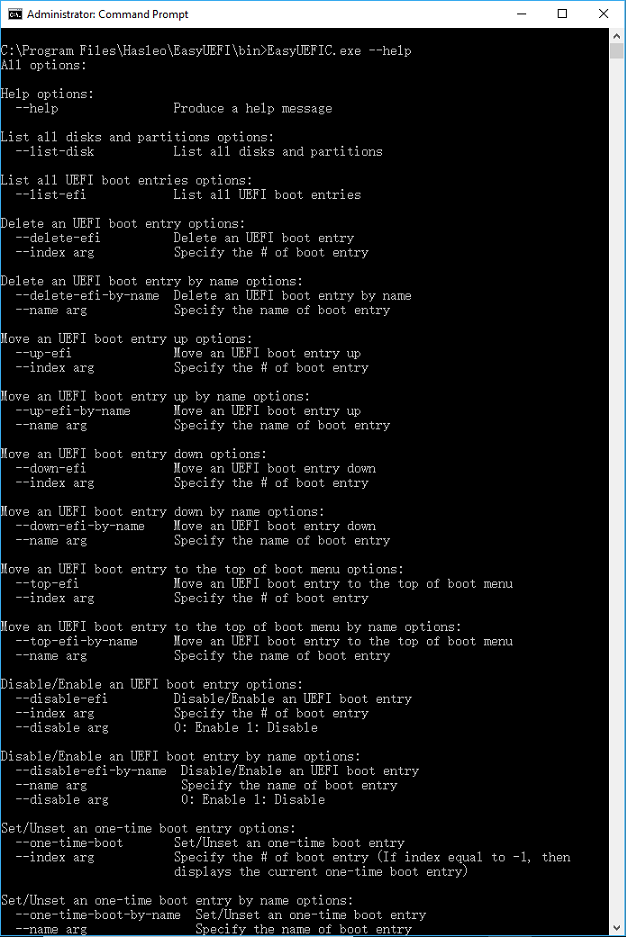
Para usos más avanzados, EasyUEFI se puede controlar desde la línea de comandos en lugar de usar la interfaz gráfica de usuario. La línea de comandos de EasyUEFI cuenta con completas funciones de administración de opciones de arranque EFI/UEFI, como crear, eliminar y editar opciones de arranque EFI/UEFI, cambiar el orden de arranque EFI/UEFI, etc.
Guía del usuario: ¿cómo administrar opciones de arranque EFI/UEFI mediante la línea de comandos?
Paso 1. Ejecuta el símbolo del sistema de Windows como administrador.
Paso 2. Ve a la carpeta bin dentro del directorio de instalación de EasyUEFI escribiendo:
cd C:\Program Files\Hasleo\EasyUEFI\bin  Consejos: Si instalaste el programa en otra ubicación, escribe esa ubicación en su lugar.
Paso 3. Escribe "EasyUEFIC.exe --help" para obtener ayuda; todos los comandos y parámetros de esta herramienta se mostrarán a continuación: