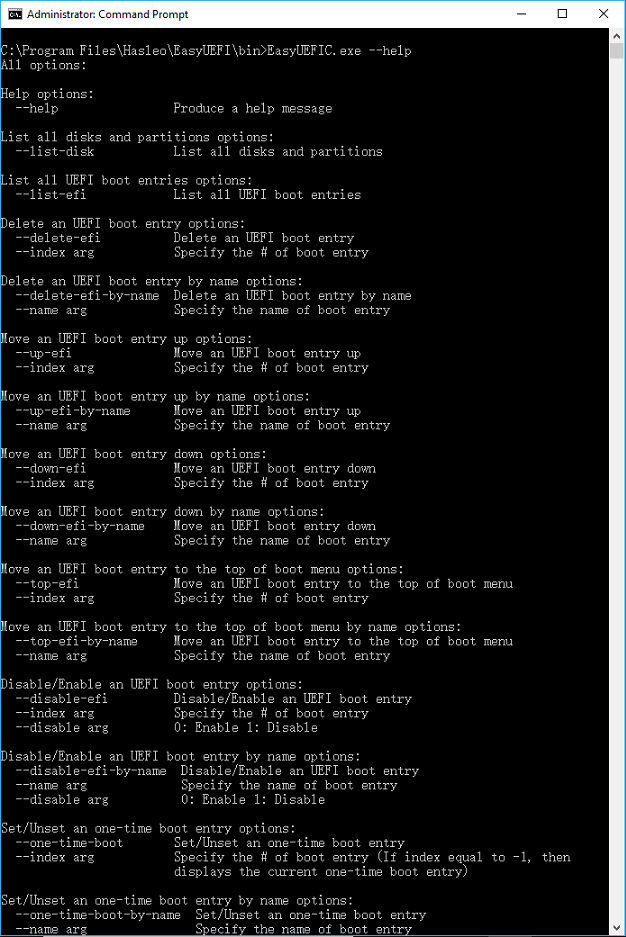
Pour une utilisation plus avancée, EasyUEFI peut être contrôlé depuis la ligne de commande, au lieu d'utiliser l'interface graphique. La ligne de commande EasyUEFI possède des fonctions complètes de gestion des options de démarrage EFI/UEFI, telles que créer, supprimer, modifier des options de démarrage EFI/UEFI, changer la séquence de démarrage EFI/UEFI, etc.
Guide d'utilisation : comment gérer les options de démarrage EFI/UEFI à l'aide de la ligne de commande ?
Étape 1. Exécutez l'invite de commandes Windows en tant qu'administrateur.
Étape 2. Accédez au dossier bin du répertoire d'installation d'EasyUEFI en saisissant :
cd C:\Program Files\Hasleo\EasyUEFI\bin  Astuce : Si vous avez installé le programme à un autre emplacement, saisissez cet emplacement à la place.
Étape 3. Saisissez « EasyUEFIC.exe --help » pour obtenir de l'aide ; toutes les commandes et paramètres de cet outil seront listés comme ci-dessous :