
在 Mac 上挂载、读取和写入 NTFS 驱动器的教程
按照以下五个步骤操作——整个过程不到一分钟。
下载、安装并运行 Hasleo NTFS for Mac
从产品页面下载 Hasleo NTFS for Mac,打开下载的 .pkg 文件并按照安装程序操作。安装完成后,应用会自动启动并出现在 Mac 状态栏中。
选择 NTFS 驱动器并点击“挂载”
点击 Hasleo NTFS for Mac 的状态栏图标,在弹出的菜单中选择要访问的 NTFS 驱动器,然后点击“挂载”。
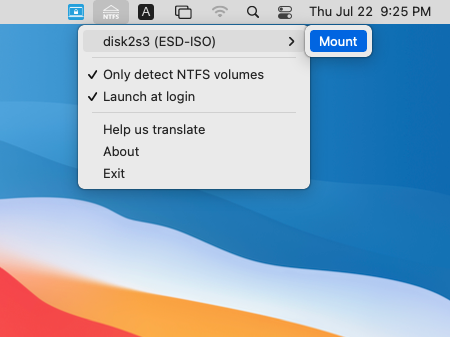
- 如果 NTFS 卷已被 Mac 自动以只读方式挂载,你需要先将其推出,然后使用 Hasleo NTFS for Mac 重新挂载,才能获得完整的读写访问权限。
确认驱动器已挂载
操作成功完成后,驱动器已成功挂载,你可以在 Mac 桌面上看到该驱动器的图标。
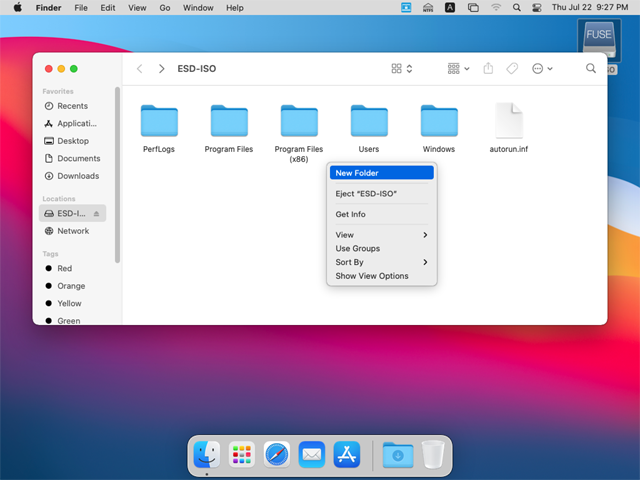
在驱动器上读取和写入文件
点击 Mac 桌面上的图标打开该驱动器。现在你可以像访问 Mac 本机驱动器一样访问 NTFS 驱动器——自由读取、写入、复制和删除文件。
完成后推出驱动器
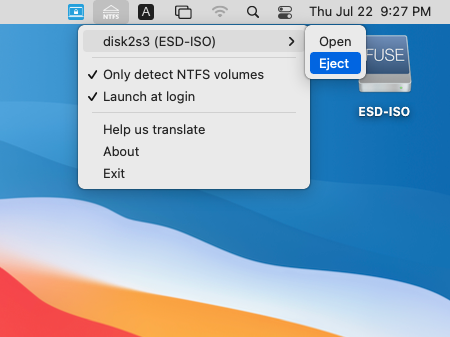
当已挂载的 NTFS 驱动器不再需要使用时,点击状态栏菜单中的“推出”进行卸载——这可防止未经授权的访问,确保数据安全。
提示
- 如果你的 NTFS 驱动器在 macOS 10.14 Mojave 及更高版本中无法被识别,请在系统设置 → 隐私 & 安全中为 Hasleo NTFS for Mac 授予“完全磁盘访问权限”。
- 要在 macOS 中访问(读 & 写)BitLocker 加密驱动器,请尝试 Hasleo BitLocker Anywhere For Mac。