
Guida per montare, leggere e scrivere le unità NTFS su Mac
Segua i cinque passaggi riportati di seguito: l'intera procedura richiede meno di un minuto.
Scarichi, installi e avvii Hasleo NTFS for Mac
Scarichi Hasleo NTFS for Mac dalla pagina del prodotto, apra il file .pkg scaricato e segua il programma di installazione. Al termine dell'installazione, l'app si avvia automaticamente e compare nella barra di stato del Mac.
Selezioni l'unità NTFS e faccia clic su "Monta"
Faccia clic sull'icona della barra di stato di Hasleo NTFS for Mac, selezioni dal menu a comparsa l'unità NTFS a cui desidera accedere, quindi faccia clic su "Monta".
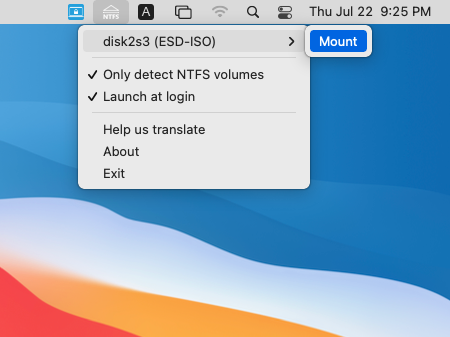
- Se un volume NTFS è stato montato automaticamente da Mac in sola lettura, è necessario espellerlo e montarlo di nuovo con Hasleo NTFS for Mac prima di potervi accedere in lettura e scrittura.
Verifichi che l'unità sia montata
Al termine dell'operazione, l'unità è stata montata correttamente e l'icona dell'unità compare sul desktop del Mac.
Legga e scriva file sull'unità
Faccia clic sull'icona sul desktop del Mac per aprire l'unità. Ora può accedere all'unità NTFS come a un'unità nativa del Mac: legga, scriva, copi ed elimini file liberamente.
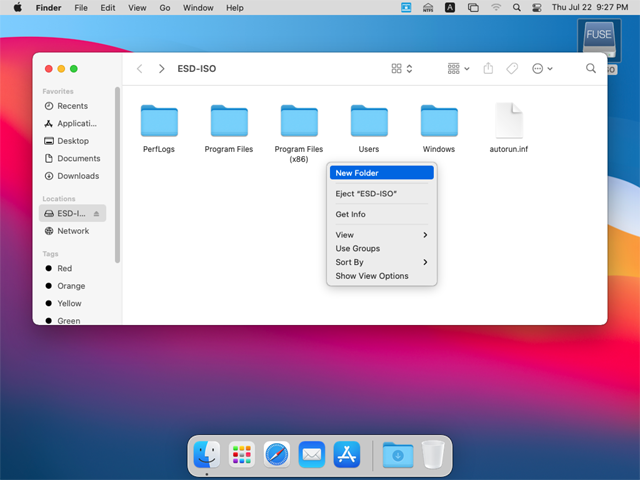
Espella l'unità al termine
Quando un'unità NTFS montata non deve più essere utilizzata, faccia clic su "Espelli" nel menu della barra di stato per smontarla: ciò impedisce accessi non autorizzati e mantiene i dati al sicuro.
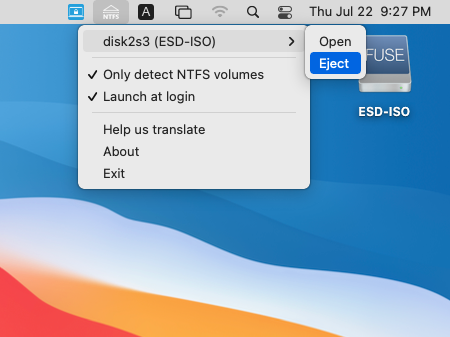
Suggerimenti
- Se le unità NTFS non vengono riconosciute in macOS 10.14 Mojave e versioni successive, conceda l'autorizzazione "Accesso completo al disco" a Hasleo NTFS for Mac in Impostazioni di Sistema → Privacy e sicurezza.
- Per accedere (in lettura e scrittura) alle unità crittografate con BitLocker in macOS, provi Hasleo BitLocker Anywhere For Mac.