
在 Mac 上掛載、讀寫 NTFS 磁碟的教學
請依照下列五個步驟操作 — 整個過程不到一分鐘。
下載、安裝並執行 Hasleo NTFS for Mac
從產品頁面下載 Hasleo NTFS for Mac,開啟下載的 .pkg 檔案並依照安裝程式指示操作。安裝完成後,應用程式會自動啟動並顯示在 Mac 狀態列上。
選擇 NTFS 磁碟並按一下「Mount」
按一下 Hasleo NTFS for Mac 的狀態列圖示,從彈出式選單中選擇您要存取的 NTFS 磁碟,然後按一下「Mount」。
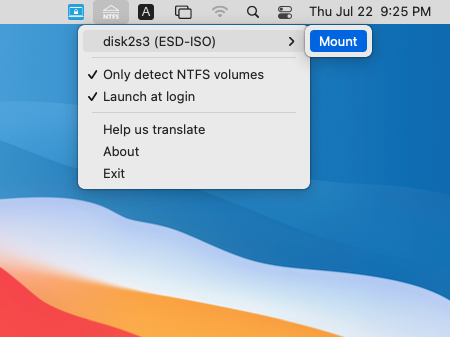
- 若 NTFS 磁碟區已被 Mac 自動以唯讀方式裝載,您必須先將其退出,再使用 Hasleo NTFS for Mac 重新裝載,才能取得完整的讀寫存取權。
確認磁碟已裝載
作業順利完成後,磁碟即已成功裝載,您可以在 Mac 桌面上看到該磁碟的圖示。
在磁碟上讀寫檔案
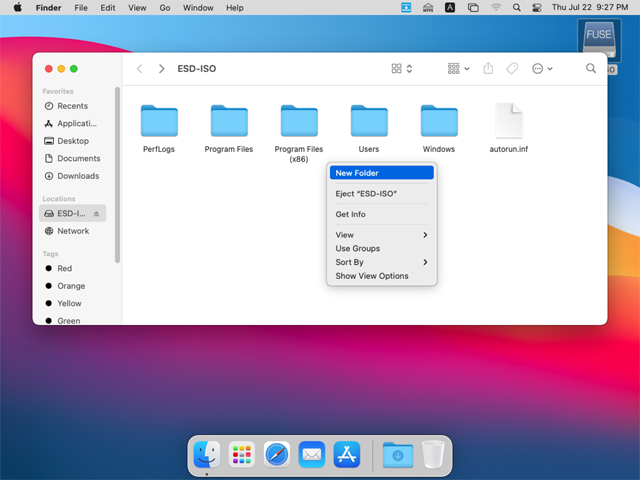
按一下 Mac 桌面上的圖示即可開啟磁碟。現在您可以像使用 Mac 原生磁碟一樣存取 NTFS 磁碟 — 自由讀取、寫入、複製及刪除檔案。
使用完畢後退出磁碟
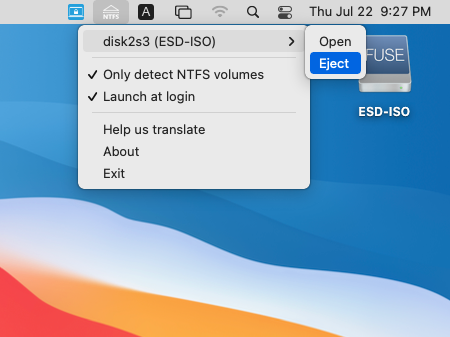
當已裝載的 NTFS 磁碟不再需要使用時,按一下狀態列選單中的「Eject」即可卸載 — 這可防止未經授權的存取並確保您的資料安全。
提示
- 若您的 NTFS 磁碟在 macOS 10.14 Mojave 及更新版本中無法被辨識,請前往「系統設定」→「隱私權 & 安全性」,為 Hasleo NTFS for Mac 授予「完整磁碟存取權」權限。
- 若要在 macOS 中存取(讀取 & 寫入)BitLocker 加密磁碟,請試用 Hasleo BitLocker Anywhere For Mac。