
Tutoriel pour monter, lire et écrire des lecteurs NTFS sur Mac
Suivez les cinq étapes ci-dessous — l'ensemble du processus prend moins d'une minute.
Télécharger, installer et lancer Hasleo NTFS for Mac
Téléchargez Hasleo NTFS for Mac depuis la page produit, ouvrez le fichier .pkg téléchargé et suivez l'installateur. Une fois l'installation terminée, l'application démarre automatiquement et apparaît dans la barre d'état de votre Mac.
Sélectionnez le disque NTFS et cliquez sur « Monter »
Cliquez sur l'icône de la barre d'état de Hasleo NTFS for Mac, sélectionnez le disque NTFS auquel vous souhaitez accéder dans le menu contextuel, puis cliquez sur « Monter ».
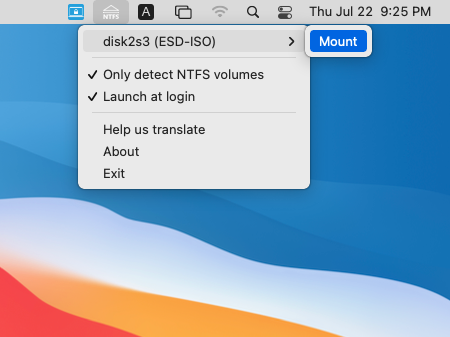
- Si un volume NTFS a été automatiquement monté par Mac en lecture seule, vous devez l'éjecter puis le remonter avec Hasleo NTFS for Mac avant de pouvoir obtenir un accès complet en lecture-écriture.
Confirmer que le disque est monté
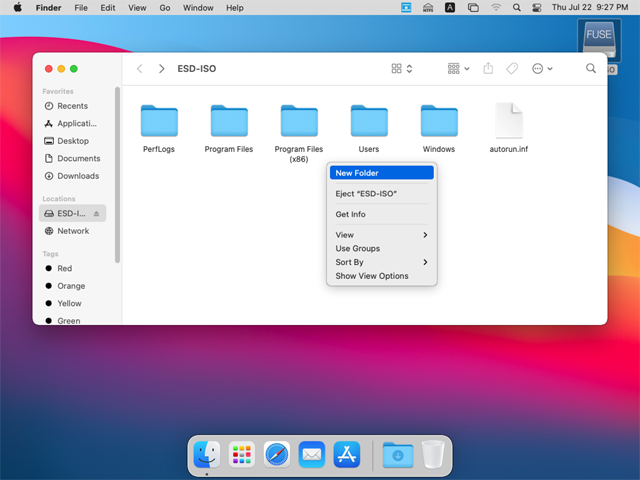
Lorsque l'opération se termine avec succès, le disque est monté et vous pouvez voir l'icône du disque sur le bureau de votre Mac.
Lire et écrire des fichiers sur le lecteur
Cliquez sur l'icône sur le bureau de votre Mac pour ouvrir le disque. Vous pouvez désormais accéder au disque NTFS comme à un disque Mac natif — lire, écrire, copier et supprimer des fichiers librement.
Éjecter le disque lorsque vous avez terminé
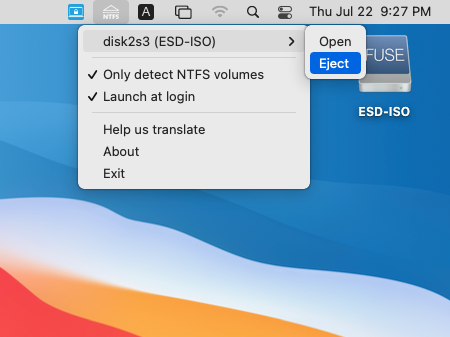
Lorsqu'un disque NTFS monté n'a plus besoin d'être utilisé, cliquez sur « Éjecter » dans le menu de la barre d'état pour le démonter — cela empêche tout accès non autorisé et protège vos données.
Conseils
- Si vos disques NTFS ne sont pas reconnus dans macOS 10.14 Mojave et les versions ultérieures, veuillez accorder l'autorisation « Accès complet au disque » à Hasleo NTFS for Mac dans Réglages Système → Confidentialité & sécurité.
- Pour accéder (lire & écrire) aux disques chiffrés BitLocker dans macOS, veuillez essayer Hasleo BitLocker Anywhere For Mac.