
Tutorial zum Mounten, Lesen und Schreiben von NTFS-Laufwerken auf dem Mac
Folgen Sie den fünf Schritten unten – der gesamte Vorgang dauert weniger als eine Minute.
Hasleo NTFS for Mac herunterladen, installieren und starten
Laden Sie Hasleo NTFS for Mac von der Produktseite herunter, öffnen Sie die heruntergeladene .pkg-Datei und folgen Sie dem Installationsprogramm. Nach Abschluss der Installation startet die App automatisch und erscheint in der Statusleiste Ihres Mac.
NTFS-Laufwerk auswählen und auf „Einbinden“ klicken
Klicken Sie auf das Symbol in der Statusleiste von Hasleo NTFS for Mac, wählen Sie im Pop-up-Menü das NTFS-Laufwerk aus, auf das Sie zugreifen möchten, und klicken Sie dann auf „Einbinden“.
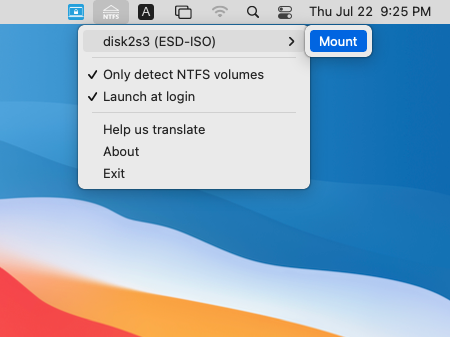
- Wenn ein NTFS-Volume vom Mac automatisch schreibgeschützt eingebunden wurde, müssen Sie es auswerfen und mit Hasleo NTFS for Mac erneut einbinden, bevor Sie vollen Lese- und Schreibzugriff erhalten.
Prüfen, ob das Laufwerk eingebunden ist
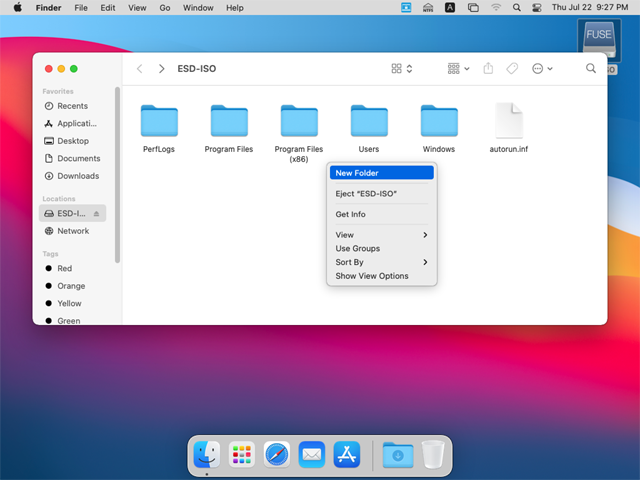
Nach erfolgreichem Abschluss des Vorgangs ist das Laufwerk eingebunden, und Sie sehen das Laufwerkssymbol auf dem Schreibtisch Ihres Mac.
Dateien auf dem Laufwerk lesen und schreiben
Klicken Sie auf dem Schreibtisch Ihres Mac auf das Symbol, um das Laufwerk zu öffnen. Nun können Sie auf das NTFS-Laufwerk wie auf ein natives Mac-Laufwerk zugreifen – Dateien frei lesen, schreiben, kopieren und löschen.
Laufwerk nach Gebrauch auswerfen
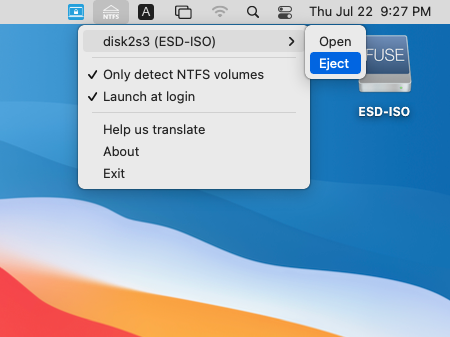
Wenn ein eingebundenes NTFS-Laufwerk nicht mehr benötigt wird, klicken Sie im Statusleistenmenü auf „Auswerfen“, um es zu trennen – das verhindert unbefugten Zugriff und schützt Ihre Daten.
Tipps
- Wenn Ihre NTFS-Laufwerke unter macOS 10.14 Mojave und neuer nicht erkannt werden, erteilen Sie Hasleo NTFS for Mac bitte die Berechtigung „Festplattenvollzugriff“ unter Systemeinstellungen → Datenschutz & Sicherheit.
- Um auf BitLocker-verschlüsselte Laufwerke unter macOS zuzugreifen (lesen & schreiben), testen Sie bitte Hasleo BitLocker Anywhere For Mac.