
Mac で NTFS ドライブをマウント、読み取り、書き込みするチュートリアル
以下の 5 つのステップに従ってください — 所要時間は 1 分未満です。
Hasleo NTFS for Mac をダウンロード、インストール、起動
製品ページから Hasleo NTFS for Mac をダウンロードし、ダウンロードした .pkg ファイルを開いてインストーラーの指示に従います。インストールが完了するとアプリが自動的に起動し、Mac のステータスバーに表示されます。
NTFS ドライブを選択して「マウント」をクリック
Hasleo NTFS for Mac のステータスバーのアイコンをクリックし、表示されるメニューからアクセスしたい NTFS ドライブを選択して、「マウント」をクリックします。
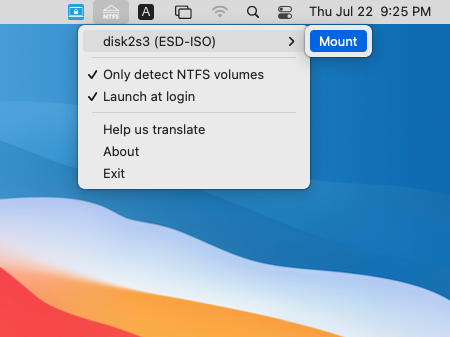
- NTFS ボリュームが Mac によって読み取り専用で自動マウントされている場合は、一度取り出してから Hasleo NTFS for Mac で再マウントする必要があります。そうしないと、完全な読み取り・書き込みアクセスはできません。
ドライブがマウントされたことを確認
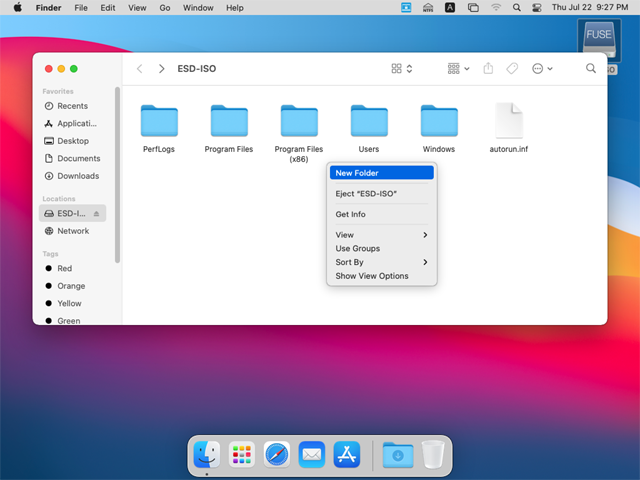
操作が正常に完了すると、ドライブのマウントが完了し、Mac のデスクトップにドライブのアイコンが表示されます。
ドライブ上のファイルを読み書きする
Mac のデスクトップにあるアイコンをクリックしてドライブを開きます。これで、Mac の標準ドライブと同じように NTFS ドライブにアクセスでき、ファイルの読み取り、書き込み、コピー、削除を自由に行えます。
終了したらドライブを取り出す
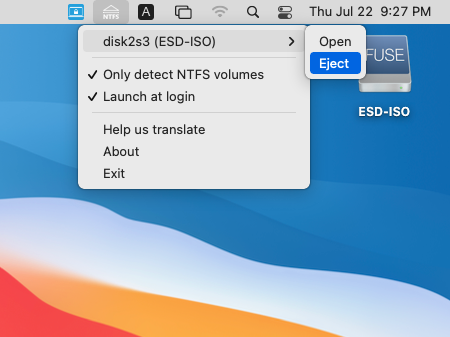
マウントした NTFS ドライブが不要になったら、ステータスバーのメニューで「取り出す」をクリックしてアンマウントします — これにより不正なアクセスを防ぎ、データを安全に保てます。
ヒント
- macOS 10.14 Mojave 以降で NTFS ドライブが認識されない場合は、システム設定 → プライバシー & セキュリティ で Hasleo NTFS for Mac に「フルディスクアクセス」権限を付与してください。
- macOS で BitLocker 暗号化ドライブにアクセス(読み取り & 書き込み)するには、Hasleo BitLocker Anywhere For Mac をお試しください。