
Tutorial para montar, leer y escribir unidades NTFS en Mac
Siga los cinco pasos siguientes: todo el proceso lleva menos de un minuto.
Descargue, instale y ejecute Hasleo NTFS for Mac
Descargue Hasleo NTFS for Mac desde la página del producto, abra el archivo .pkg descargado y siga el instalador. Cuando finalice la instalación, la aplicación se inicia automáticamente y aparece en la barra de estado de su Mac.
Seleccione la unidad NTFS y haga clic en "Montar"
Haga clic en el icono de la barra de estado de Hasleo NTFS for Mac, seleccione la unidad NTFS a la que desea acceder en el menú emergente y, a continuación, haga clic en "Montar".
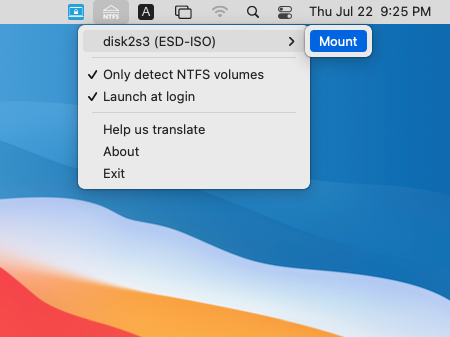
- Si Mac ha montado automáticamente un volumen NTFS como de solo lectura, debe expulsarlo y volver a montarlo con Hasleo NTFS for Mac para poder obtener acceso completo de lectura y escritura.
Confirme que la unidad está montada
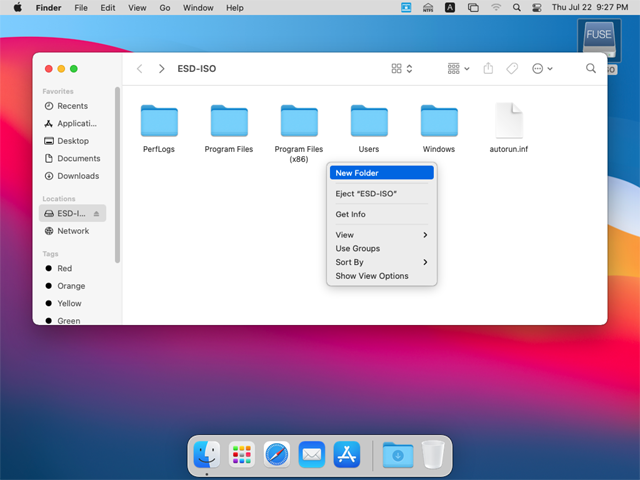
Cuando la operación finalice correctamente, la unidad se habrá montado y podrá ver el icono de la unidad en el escritorio de su Mac.
Lea y escriba archivos en la unidad
Haga clic en el icono del escritorio de su Mac para abrir la unidad. Ahora puede acceder a la unidad NTFS como a una unidad nativa del Mac: lea, escriba, copie y elimine archivos libremente.
Expulse la unidad cuando termine
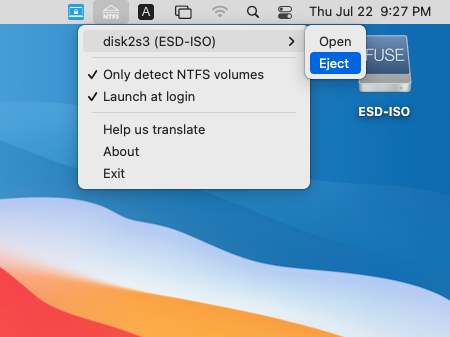
Cuando ya no necesite usar una unidad NTFS montada, haga clic en "Expulsar" en el menú de la barra de estado para desmontarla: esto evita accesos no autorizados y mantiene sus datos seguros.
Consejos
- Si sus unidades NTFS no se reconocen en macOS 10.14 Mojave y versiones posteriores, conceda el permiso "Acceso total al disco" a Hasleo NTFS for Mac en Ajustes del Sistema → Privacidad y seguridad.
- Para acceder (leer y escribir) a unidades cifradas con BitLocker en macOS, pruebe Hasleo BitLocker Anywhere For Mac.