

Die Backup-Abbilddatei ist eine Dateiart, mit der Backup-Daten gespeichert werden; normalerweise ist jedoch eine vollständige Wiederherstellung erforderlich, um auf die in dem Backup-Abbild gespeicherten Dateien zuzugreifen. Damit Benutzer die in der Backup-Abbilddatei gespeicherten Dateien einfacher durchsuchen können, ohne einen Wiederherstellungsvorgang durchführen zu müssen, bieten einige Backup-Programme die Möglichkeit, die Abbilddatei einzubinden. Dadurch erscheint sie als virtuelles Laufwerk im Windows-Explorer, sodass Sie die benötigten Dateien bequem durchsuchen und abrufen können.
Da verschiedene Backup-Programme in der Regel ihr eigenes Format zum Speichern von Daten verwenden, gibt es keine universelle Einbindungsmethode. Die folgende Anleitung erläutert speziell, wie Sie Backup-Abbilder mit Hasleo Backup Suite einbinden und aushängen.
⚠️Wichtige Hinweise:
1. Dokan V2.1.0.1000 oder höher muss möglicherweise installiert werden, um die Datei-/Ordner-Backup-Abbilder einzubinden; Sie können Dokan von der offiziellen Website oder von unserer Website herunterladen.
Hasleo Backup Suite registriert den Dokan-Treiber durch Hinzufügen von Registrierungseinträgen im System, was technisch einwandfrei ist. Dies ist jedoch letztlich nicht die offizielle Standardinstallationsmethode. Wenn beim Einbinden von Datei-/Ordner-Backup-Abbildern Probleme auftreten, empfehlen wir daher, Dokan manuell zu installieren und zu prüfen, ob das Problem damit behoben wird.
2. Für Windows 7/Server 2008 R2 und früher muss das Windows-Update KB4474419 installiert sein, um die neue Treibersignatur (SHA-2-Codesignatur) zu unterstützen; hier ist der Downloadlink für KB4474419. Bitte beachten Sie, dass Benutzer von Windows Vista das Update KB4474419 für Windows Server 2008 installieren sollten.
Einschränkungen beim Einbinden von Datei-/Ordner-Backup-Abbildern:
1. Reparse-Punkte werden nicht unterstützt.
2. EFS-verschlüsselte Dateien werden für Datei-/Ordner-Backup-Abbilder von V4.8 und früheren Versionen nicht unterstützt.
3. Das Einbinden von Datei-/Ordner-Backup-Abbildern wird nur unter Windows 7 SP1 und später unterstützt.
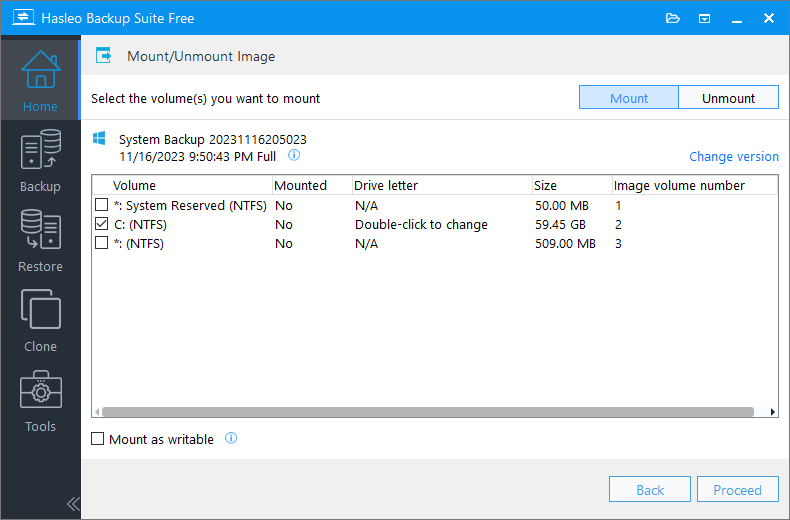
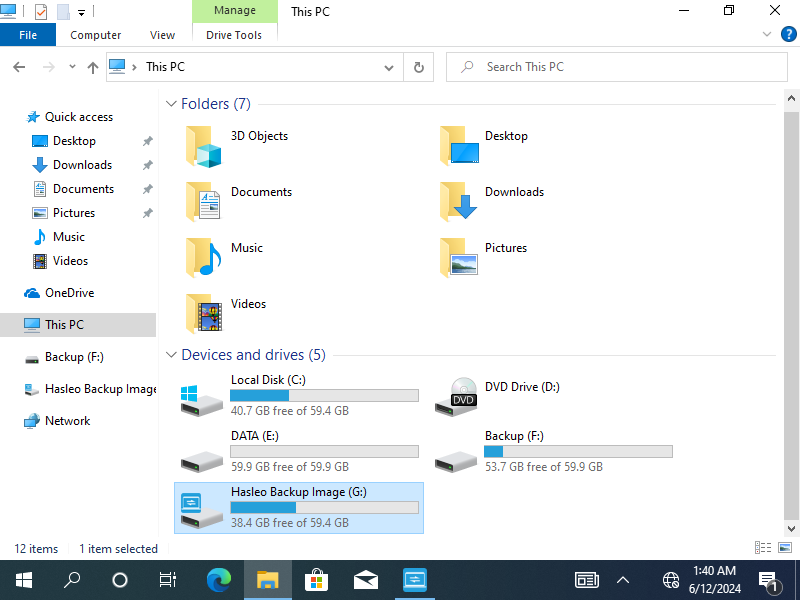
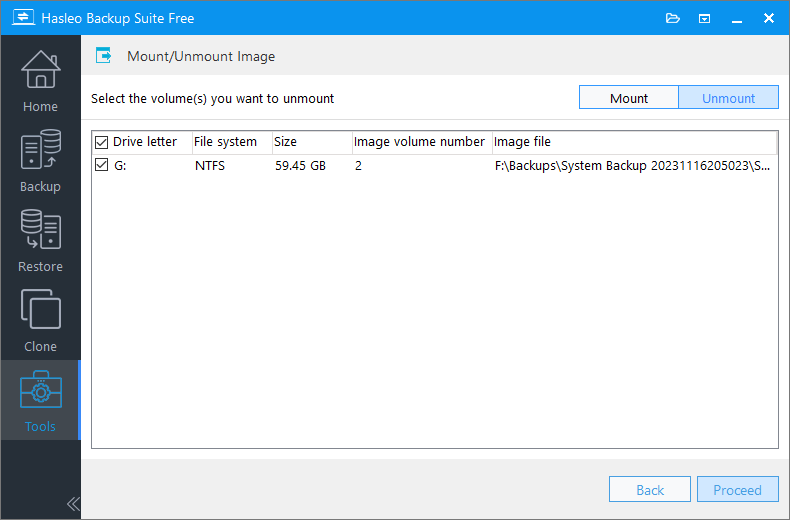
Im Folgenden zeigen wir Ihnen, wie Sie mit Hasleo Backup Suite ein Backup-Abbild als lokales Laufwerk einbinden. Nach Abschluss des Einbindens können Sie die Dateien im Abbild durchsuchen. Hängen Sie das eingebundene Backup-Abbild anschließend aus, wenn Sie es nicht mehr benötigen.
So binden Sie Backup-Abbilddateien in Hasleo Backup Suite ein und hängen sie aus
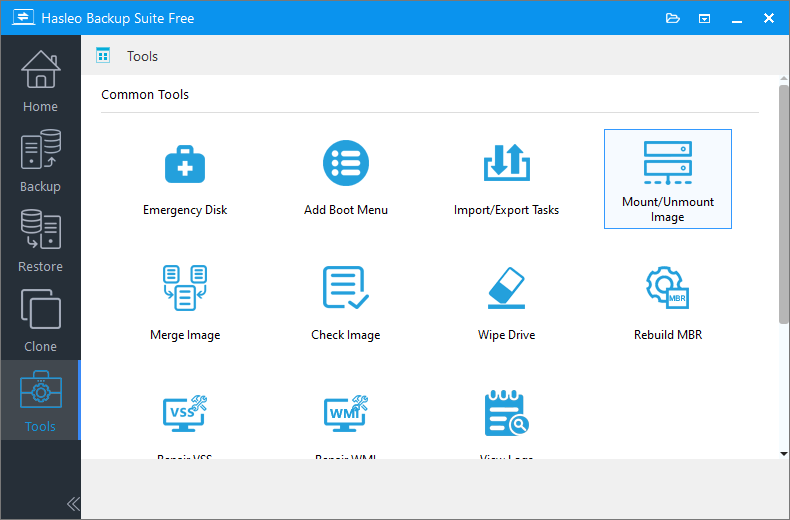
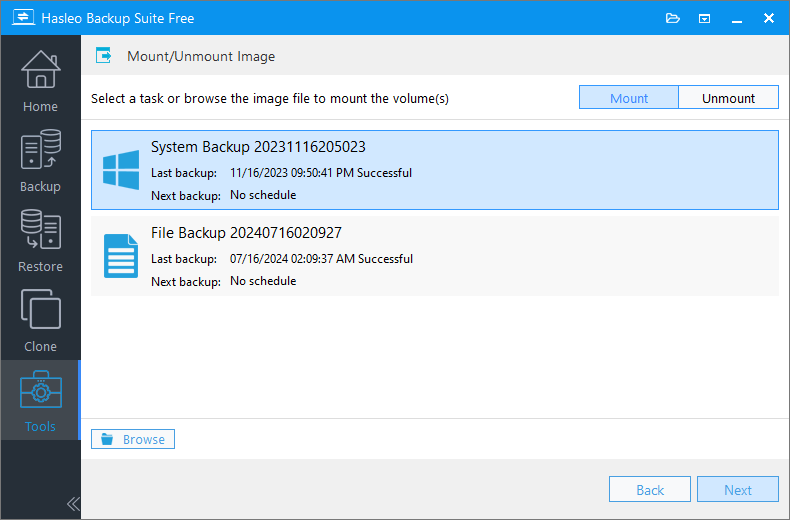
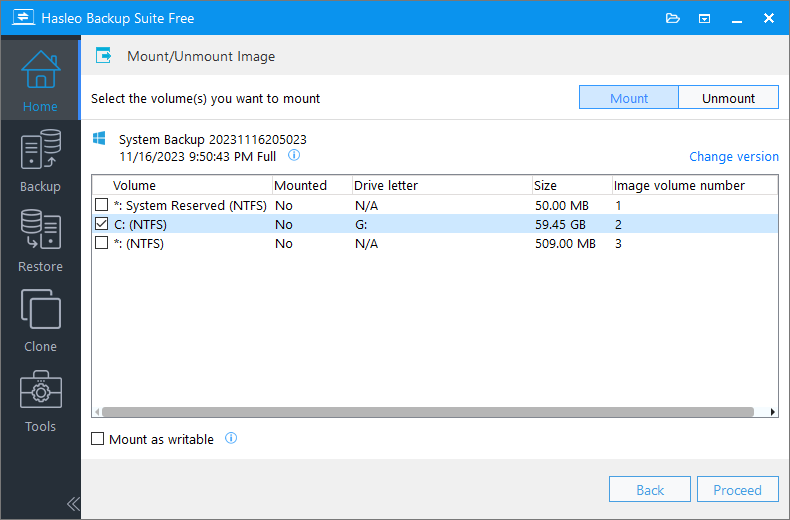
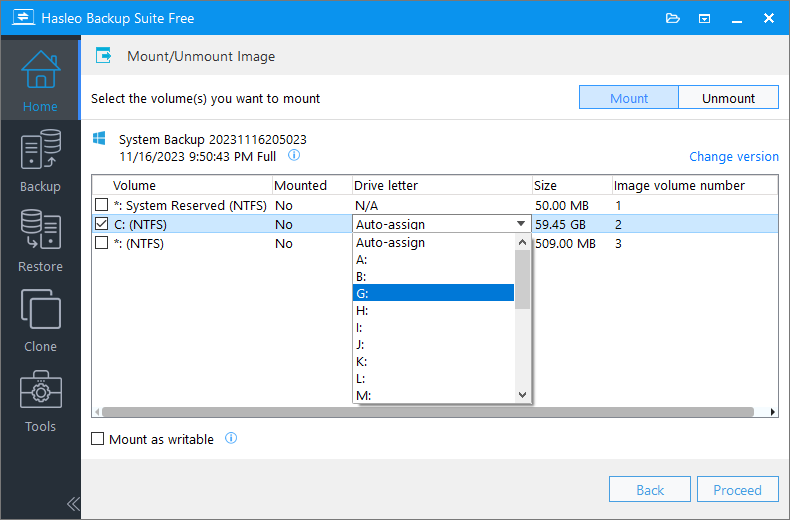
Als beschreibbar einbinden: Aktivieren Sie diese Option, um die Abbilddatei im beschreibbaren Modus einzubinden. Bitte beachten Sie, dass die Änderungen temporär sind und nach dem Aushängen des Volumes verworfen werden.
Zugriff auf geschützte Dateien/Ordner zulassen: Diese Option ermöglicht Ihnen nach dem Einbinden der Abbild-Volumes den Zugriff auf geschützte Dateien/Ordner. Sie können z. B. ein auf einem anderen Computer erstelltes Abbild durchsuchen, ohne NTFS-Berechtigungen zu erteilen. Bitte beachten Sie, dass diese Option derzeit nicht für das Einbinden von Datei-/Ordner-Backup-Abbildern verfügbar ist.
💰 Zugriff auf geschützte Dateien/Ordner zulassen ist eine kostenpflichtige Funktion. Um sie zu nutzen, führen Sie ein Upgrade auf die Home-, Professional-, Server- oder Enterprise-Edition durch.
Häufig gestellte Fragen (FAQ)
A: Normalerweise müssen Sie Dokan nicht manuell installieren. Wenn beim Einbinden eines Datei-/Ordner-Backup-Abbilds Probleme auftreten, können Sie Dokan V2.1.0.1000 oder höher manuell herunterladen und installieren, um zu prüfen, ob das Problem damit behoben wird.
A: Ja. Beim Einbinden eines Backup-Abbilds können Sie mehrere Volumes gleichzeitig auswählen und einbinden.
A: Standardmäßig sind eingebundene Abbilder schreibgeschützt. Aktivieren Sie „Als beschreibbar einbinden“, um temporären Schreibzugriff zu ermöglichen; Änderungen werden nach dem Aushängen jedoch verworfen.
A: In den meisten Fällen führt das Schließen der Anwendung bei eingebundenem Abbild nicht zu schwerwiegenden Problemen. Bitte beachten Sie jedoch, dass geplante Backup-Aufgaben fehlschlagen können, da die eingebundene Abbilddatei gesperrt ist und nicht beschrieben werden kann. Hängen Sie das Volume daher aus, sobald es nicht mehr benötigt wird.
A: EFS-verschlüsselte Dateien werden in Datei-/Ordner-Backup-Abbildern von V4.8 und früheren Versionen nicht unterstützt.
A: Windows 7/Server 2008 R2 und früher benötigen das Update KB4474419 für die Unterstützung der SHA-2-Treibersignatur.
A: Ja. Sie können Dateien aus dem eingebundenen Abbild durchsuchen und an einen beliebigen Ort auf Ihrem Computer kopieren.
A: Nein. Reparse-Punkte werden beim Einbinden von Datei-/Ordner-Backup-Abbildern nicht unterstützt.