

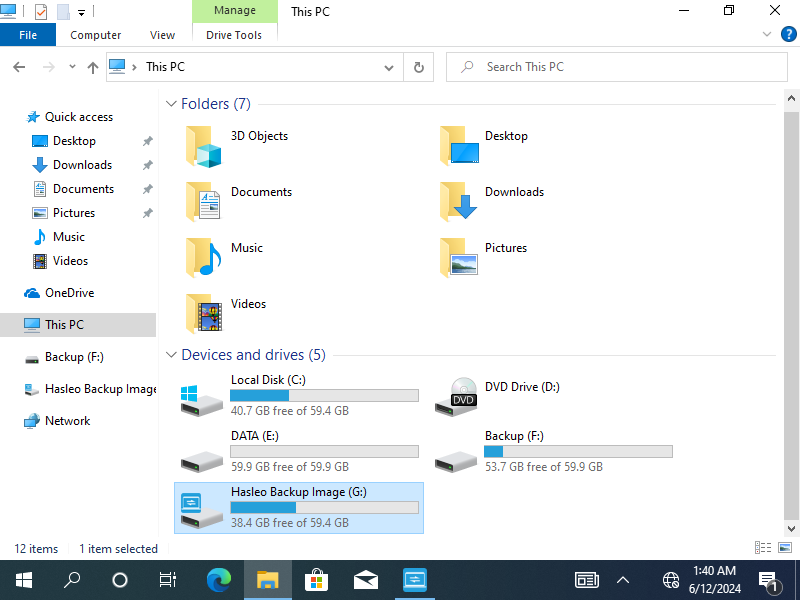
Le fichier image de sauvegarde est un type de fichier utilisé pour stocker les données de sauvegarde, mais il nécessite généralement une restauration complète pour accéder aux fichiers qu’il contient. Pour permettre aux utilisateurs de parcourir plus facilement les fichiers stockés dans le fichier image de sauvegarde sans effectuer de restauration, certains logiciels de sauvegarde offrent la possibilité de monter le fichier image. Celui-ci apparaît alors comme un lecteur virtuel dans l’Explorateur Windows, ce qui vous permet de parcourir et de récupérer facilement les fichiers dont vous avez besoin.
Comme les différents logiciels de sauvegarde utilisent généralement leur propre format pour stocker les données, il n’existe pas de méthode de montage universelle. Le guide suivant explique comment monter et démonter des images de sauvegarde spécifiquement avec Hasleo Backup Suite.
⚠️Remarques importantes :
1. Dokan V2.1.0.1000 ou version ultérieure peut devoir être installé pour monter les images de sauvegarde de fichiers/dossiers, que vous pouvez télécharger depuis le site officiel ou depuis notre site.
Hasleo Backup Suite enregistre le pilote Dokan dans le système en ajoutant des entrées de registre, ce qui est techniquement irréprochable. Cependant, il ne s’agit après tout pas de la méthode d’installation officielle standard. Par conséquent, si vous rencontrez des problèmes lors du montage d’images de sauvegarde de fichiers/dossiers, nous vous suggérons d’essayer d’installer Dokan manuellement pour voir si cela résout le problème.
2. Pour Windows 7/Server 2008 R2 et versions antérieures, la mise à jour Windows KB4474419 doit être installée pour prendre en charge la nouvelle signature de pilote (signature de code SHA-2), voici le lien de téléchargement de KB4474419. Notez que les utilisateurs de Windows Vista doivent installer la mise à jour KB4474419 pour Windows Server 2008.
Limitations pour le montage des images de sauvegarde de fichiers/dossiers :
1. Les points d’analyse ne sont pas pris en charge.
2. Les fichiers chiffrés EFS ne sont pas pris en charge pour les images de sauvegarde de fichiers/dossiers générées par la V4.8 et les versions antérieures.
3. Seul le montage d’images de sauvegarde de fichiers/dossiers sous Windows 7 SP1 et versions ultérieures est pris en charge.
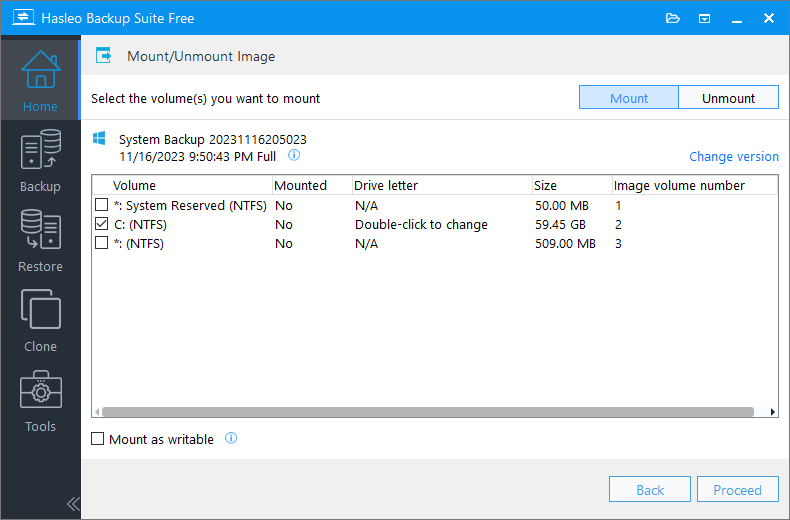
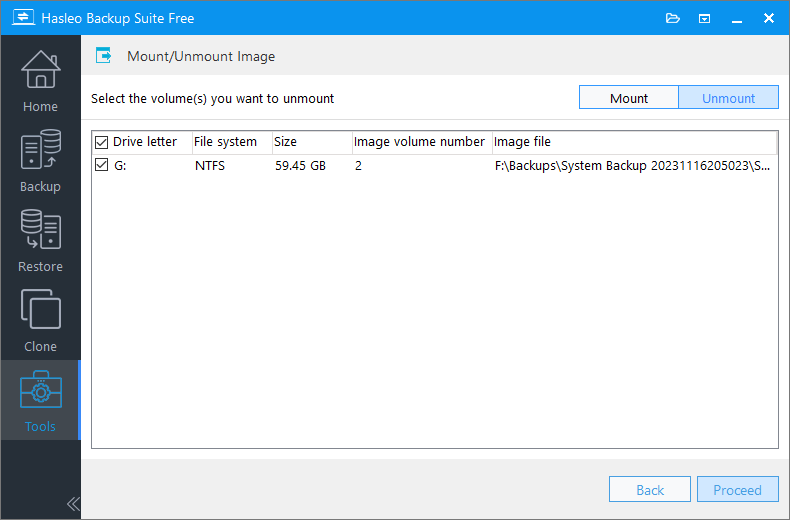
Nous allons ci-dessous vous montrer comment utiliser Hasleo Backup Suite pour monter une image de sauvegarde comme lecteur local. Une fois le montage terminé, vous pouvez parcourir les fichiers de l’image. Démontez ensuite l’image de sauvegarde montée lorsque vous n’en avez plus besoin.
Comment monter et démonter des fichiers image de sauvegarde dans Hasleo Backup Suite
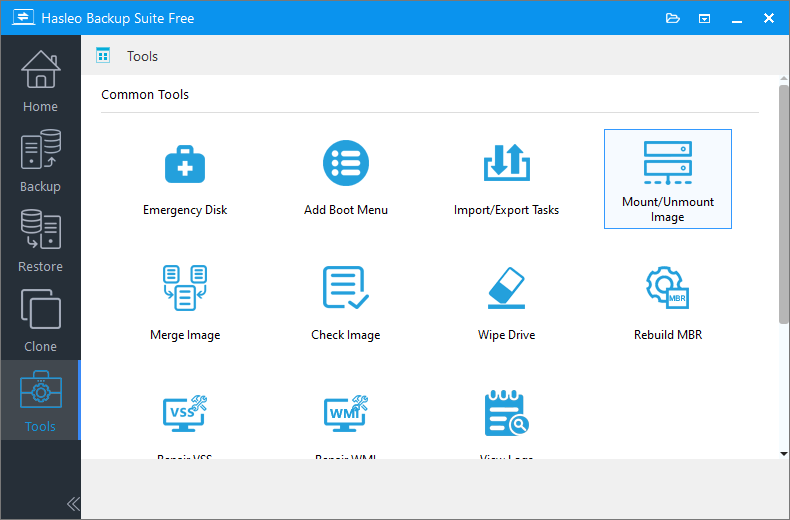
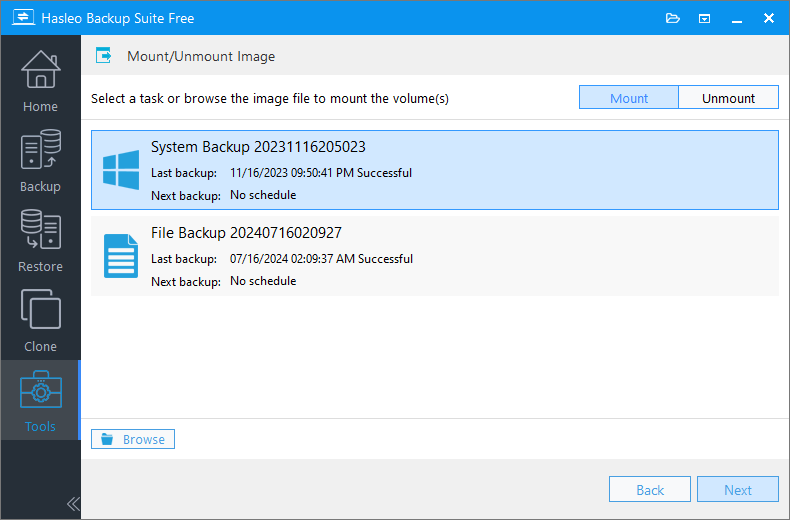
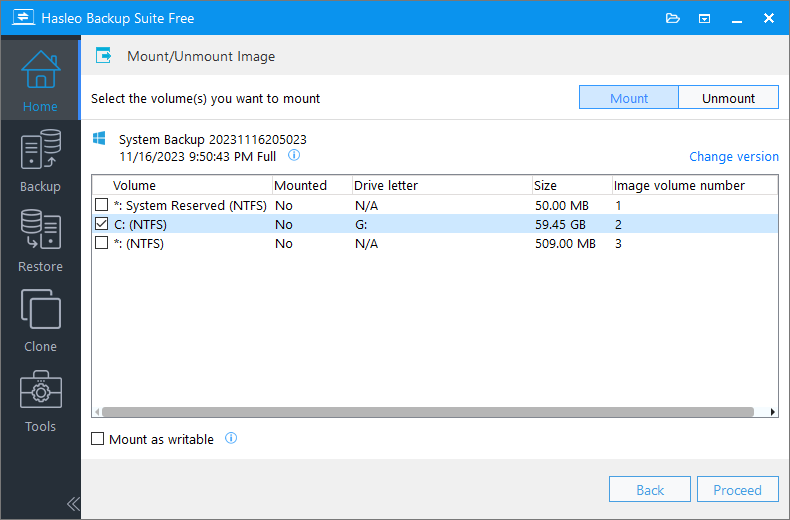
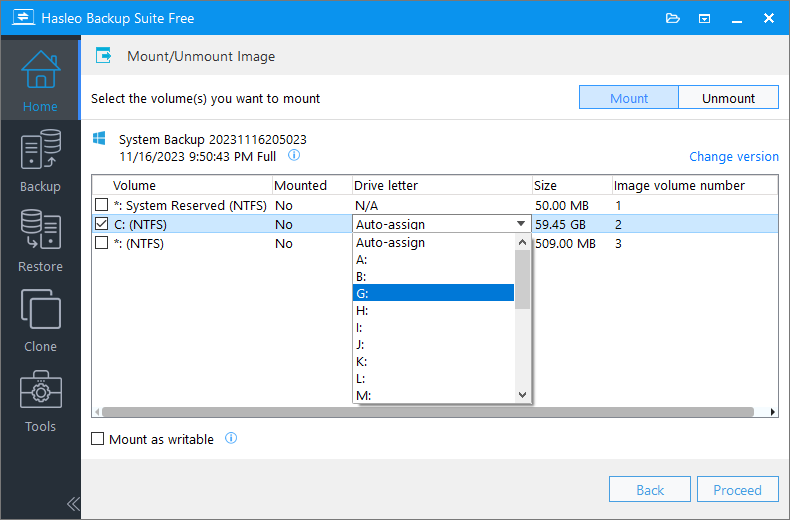
Monter en lecture/écriture : cochez cette option pour monter le fichier image en mode lecture/écriture. Notez que les modifications sont temporaires et seront perdues une fois le volume démonté.
Autoriser l’accès aux fichiers/dossiers restreints : cette option vous permet d’accéder aux fichiers/dossiers restreints après le montage du ou des volumes de l’image. Par exemple, vous pouvez parcourir une image créée sur un autre ordinateur sans accorder les autorisations NTFS. Notez que cette option n’est actuellement pas disponible pour le montage des images de sauvegarde de fichiers/dossiers.
💰 Autoriser l’accès aux fichiers/dossiers restreints est une fonction payante. Pour l’utiliser, veuillez passer à l’édition Famille, Professionnelle, Serveur ou Entreprise.
Questions fréquentes (FAQ)
A: Normalement, vous n’avez pas besoin d’installer Dokan manuellement. Si vous rencontrez des problèmes lors du montage d’une image de sauvegarde de fichiers/dossiers, vous pouvez essayer de télécharger et d’installer manuellement Dokan V2.1.0.1000 ou version ultérieure pour voir si cela résout le problème.
A: Oui. Vous pouvez sélectionner et monter plusieurs volumes simultanément lors du montage d’une image de sauvegarde.
A: Par défaut, les images montées sont en lecture seule. Cochez « Monter en lecture/écriture » pour activer un accès temporaire en écriture ; les modifications sont toutefois perdues après le démontage.
A: Dans la plupart des cas, fermer l’application alors qu’une image est montée n’entraîne pas de problème grave. Sachez néanmoins que cela peut empêcher les tâches de sauvegarde planifiées de s’exécuter, car le fichier image monté est verrouillé et ne peut pas être écrit. Nous vous conseillons donc de démonter le volume dès qu’il n’est plus nécessaire.
A: Les fichiers chiffrés EFS ne sont pas pris en charge dans les images de sauvegarde de fichiers/dossiers créées par la V4.8 et les versions antérieures.
A: Windows 7/Server 2008 R2 et versions antérieures nécessitent la mise à jour KB4474419 pour la prise en charge de la signature de pilote SHA-2.
A: Oui. Vous pouvez parcourir et copier les fichiers de l’image montée vers n’importe quel emplacement de votre ordinateur.
A: Non. Les points d’analyse ne sont pas pris en charge lors du montage d’images de sauvegarde de fichiers/dossiers.