

Il file immagine di backup è un tipo di file usato per archiviare i dati di backup, ma di solito richiede un ripristino completo per accedere ai file in esso contenuti. Per facilitare la navigazione dei file archiviati nel file immagine di backup senza dover eseguire un’operazione di ripristino, alcuni software di backup offrono la possibilità di montare il file immagine. In questo modo appare come un’unità virtuale in Esplora file di Windows, consentendoti di sfogliare e recuperare facilmente i file che ti servono.
Poiché i diversi software di backup utilizzano di solito un proprio formato per archiviare i dati, non esiste un metodo di montaggio universale. La guida seguente spiega come montare e smontare le immagini di backup specificamente con Hasleo Backup Suite.
⚠️Note importanti:
1. Per montare le immagini di backup di file/cartelle potrebbe essere necessario installare Dokan V2.1.0.1000 o versione successiva; puoi scaricarlo dal sito ufficiale o dal nostro sito.
Hasleo Backup Suite registra il driver Dokan nel sistema aggiungendo voci al registro, il che è tecnicamente ineccepibile. Tuttavia, non si tratta comunque del metodo di installazione ufficiale standard. Pertanto, se riscontri problemi durante il montaggio delle immagini di backup di file/cartelle, ti suggeriamo di provare a installare Dokan manualmente per verificare se il problema viene risolto.
2. Per Windows 7/Server 2008 R2 e versioni precedenti è necessario installare l’aggiornamento KB4474419 di Windows per supportare la nuova firma dei driver (firma del codice SHA-2); ecco il link per il download di KB4474419. Tieni presente che gli utenti di Windows Vista devono installare l’aggiornamento KB4474419 per Windows Server 2008.
Limitazioni per il montaggio delle immagini di backup di file/cartelle:
1. I punti di analisi non sono supportati.
2. I file crittografati con EFS non sono supportati per le immagini di backup di file/cartelle generate dalla versione 4.8 e precedenti.
3. Il montaggio delle immagini di backup di file/cartelle è supportato solo su Windows 7 SP1 e versioni successive.
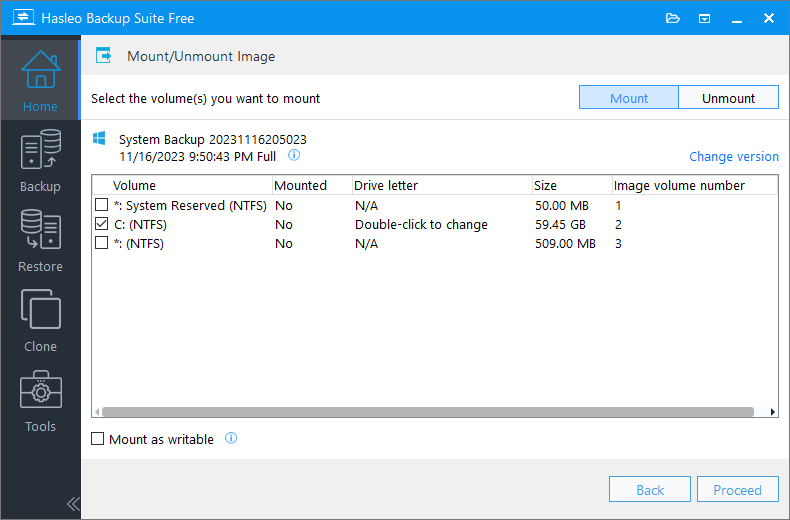
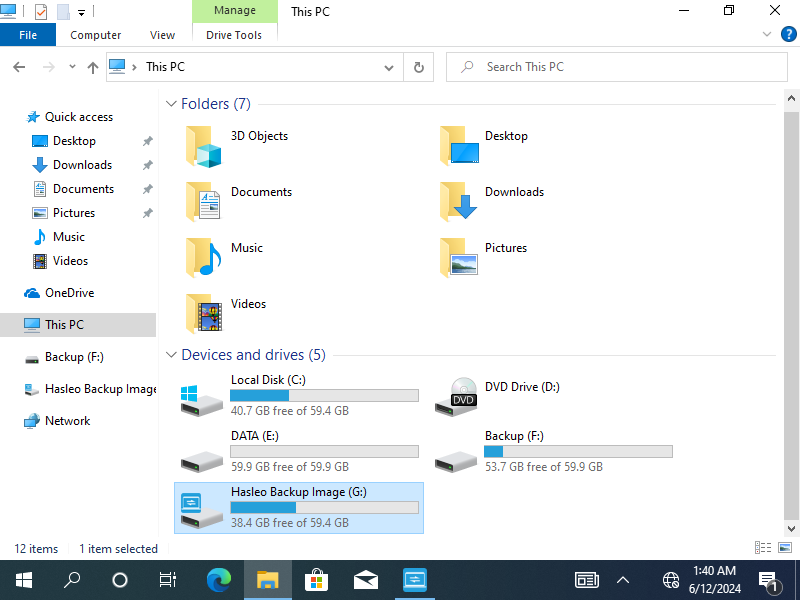
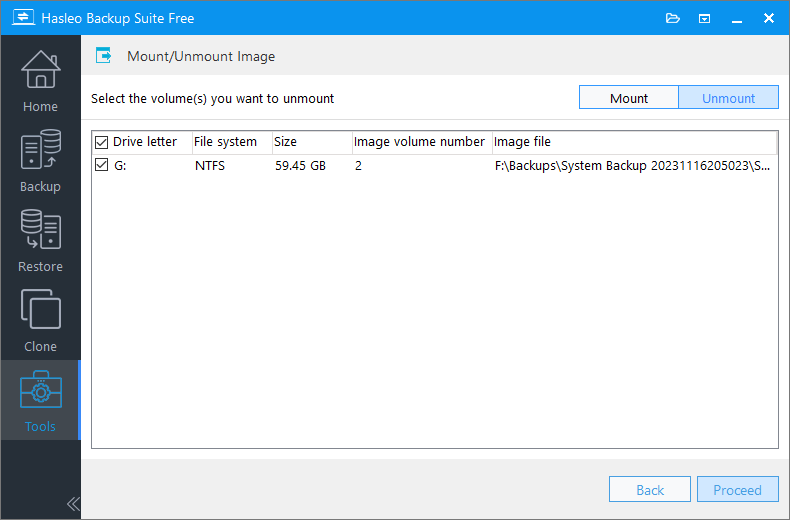
Di seguito ti mostreremo come usare Hasleo Backup Suite per montare un’immagine di backup come unità locale. Al termine del montaggio potrai esplorare i file contenuti nell’immagine. Poi smonta l’immagine di backup montata quando non ti serve più.
Come montare e smontare i file immagine di backup in Hasleo Backup Suite
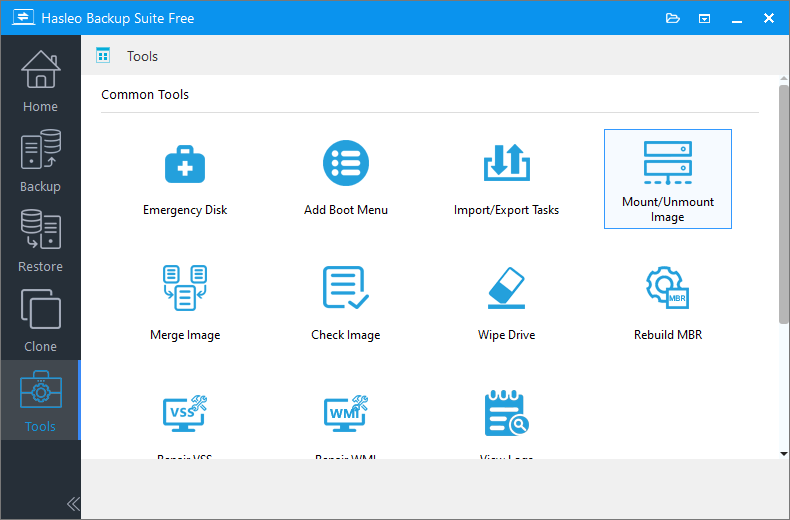
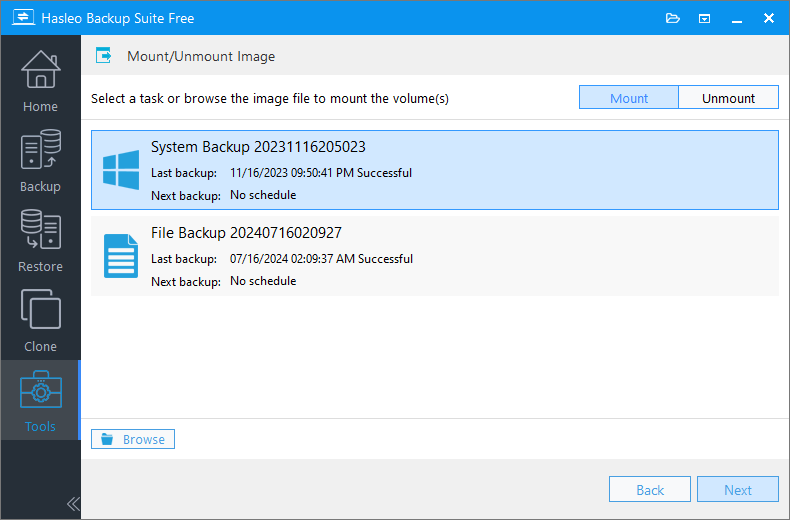
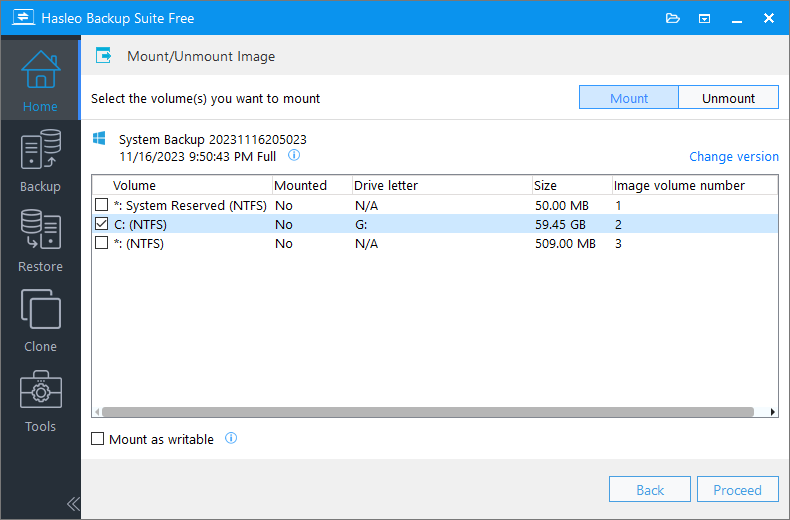
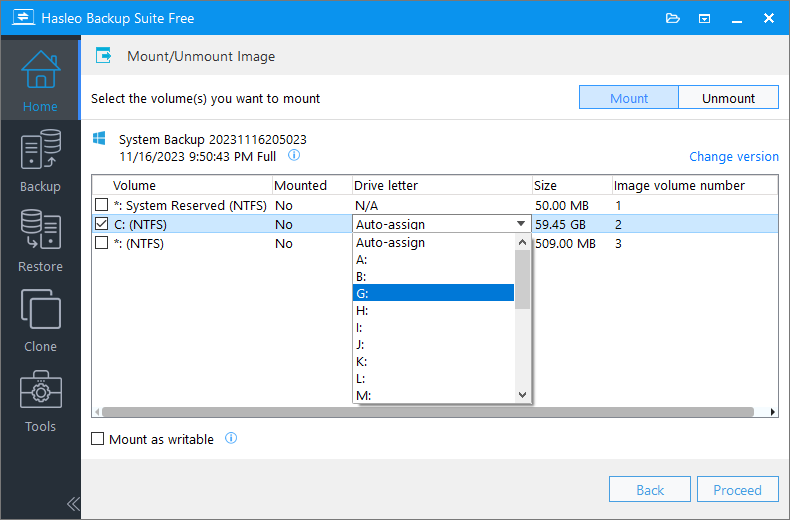
Monta come scrivibile: seleziona questa opzione per montare il file immagine in modalità scrivibile. Tieni presente che le modifiche sono temporanee e verranno scartate dopo lo smontaggio del volume.
Consenti l’accesso a file/cartelle con restrizioni: questa opzione ti consente di accedere a file/cartelle con restrizioni dopo aver montato i volumi dell’immagine. Ad esempio, puoi sfogliare un’immagine creata su un altro computer senza concedere le autorizzazioni NTFS. Tieni presente che questa opzione al momento non è disponibile per il montaggio delle immagini di backup di file/cartelle.
💰 Consenti l’accesso a file/cartelle con restrizioni è una funzione a pagamento. Per usarla, esegui l’upgrade all’edizione Home, Professional, Server o Enterprise.
Domande frequenti (FAQ)
A: Normalmente non è necessario installare Dokan manualmente. Se riscontri problemi durante il montaggio di un’immagine di backup di file/cartelle, puoi provare a scaricare e installare manualmente Dokan V2.1.0.1000 o versione successiva per verificare se il problema viene risolto.
A: Sì. Quando monti un’immagine di backup puoi selezionare e montare più volumi contemporaneamente.
A: Per impostazione predefinita le immagini montate sono di sola lettura. Seleziona «Monta come scrivibile» per abilitare l’accesso temporaneo in scrittura; le modifiche vengono comunque scartate dopo lo smontaggio.
A: Nella maggior parte dei casi, chiudere l’applicazione mentre un’immagine è montata non causa problemi gravi. Tuttavia, tieni presente che ciò può far fallire le attività di backup pianificate, poiché il file immagine montato è bloccato e non può essere scritto. Pertanto, ti consigliamo di smontare il volume non appena non è più necessario.
A: I file crittografati con EFS non sono supportati nelle immagini di backup di file/cartelle create dalla versione 4.8 e precedenti.
A: Windows 7/Server 2008 R2 e versioni precedenti richiedono l’aggiornamento KB4474419 per il supporto della firma dei driver SHA-2.
A: Sì. Puoi sfogliare e copiare i file dall’immagine montata in qualsiasi posizione del computer.
A: No. I punti di analisi non sono supportati durante il montaggio delle immagini di backup di file/cartelle.