

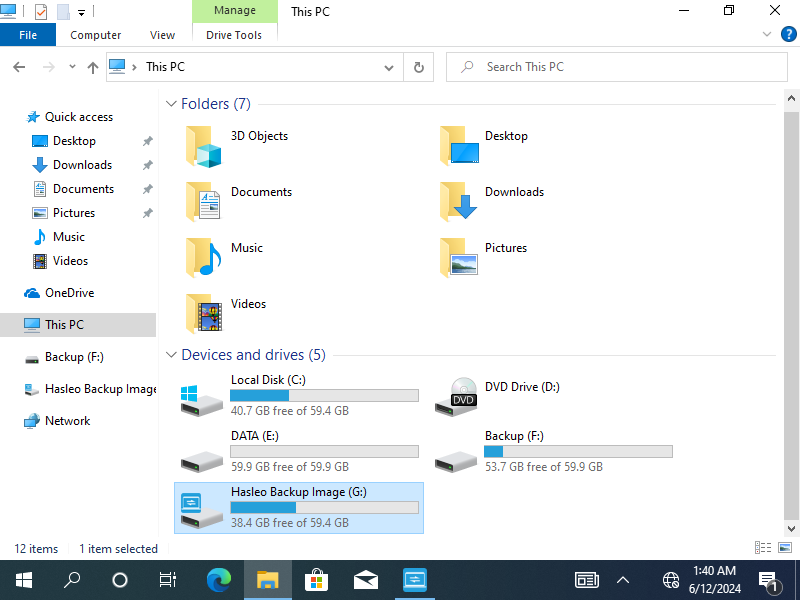
備份映像檔是用來儲存備份資料的檔案類型,但通常需要執行完整還原,才能存取備份映像中儲存的檔案。為了讓使用者不必執行還原操作,就能輕鬆瀏覽備份映像檔中儲存的檔案,部分備份軟體提供掛載映像檔的功能。這會讓映像檔在 Windows 檔案總管中顯示為虛擬磁碟機,讓您輕鬆瀏覽並取出所需的檔案。
由於不同的備份軟體通常使用各自的格式儲存資料,因此沒有通用的掛載方式。下列指南說明如何專為 Hasleo Backup Suite 掛載與卸載備份映像。
⚠️重要注意事項:
1. 掛載檔案/資料夾備份映像可能需要安裝 Dokan V2.1.0.1000 或更新版本,您可從官方網站或我們的網站下載。
Hasleo Backup Suite 透過新增登錄項目,將 Dokan 驅動程式註冊到系統,這在技術上沒有問題。然而,這終究不是標準的官方安裝方式。因此,若您在掛載檔案/資料夾備份映像時遇到問題,建議嘗試手動安裝 Dokan,看看是否能解決問題。
2. 若為 Windows 7/Server 2008 R2 及更早版本,必須安裝 Windows KB4474419 更新,才能支援新的驅動程式簽章(SHA-2 程式碼簽章),以下是 KB4474419 下載連結。請注意,Windows Vista 使用者應安裝適用於 Windows Server 2008 的 KB4474419 更新。
掛載檔案/資料夾備份映像的限制:
1. 不支援重新解析點。
2. V4.8 及先前版本產生的檔案/資料夾備份映像不支援 EFS 加密檔案。
3. 僅支援在 Windows 7 SP1 及更新版本上掛載檔案/資料夾備份映像。
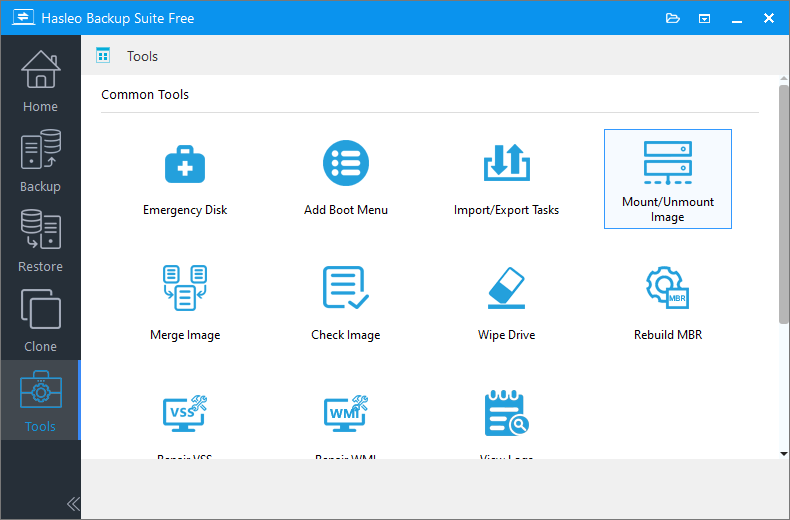
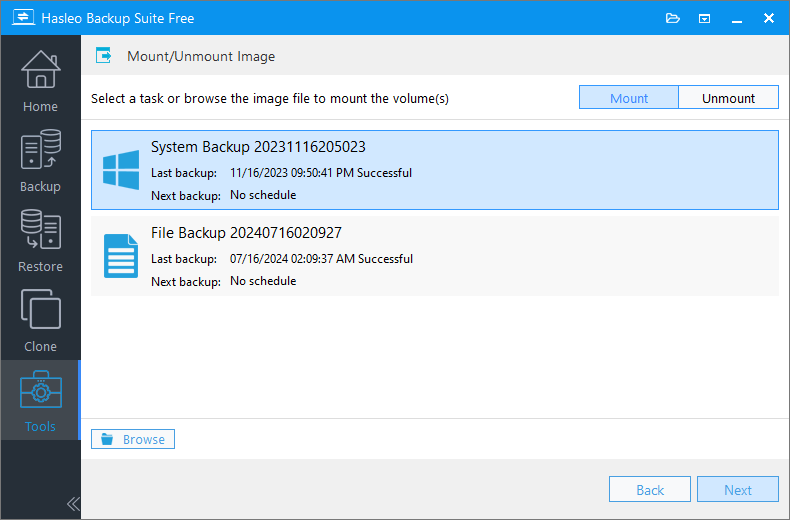
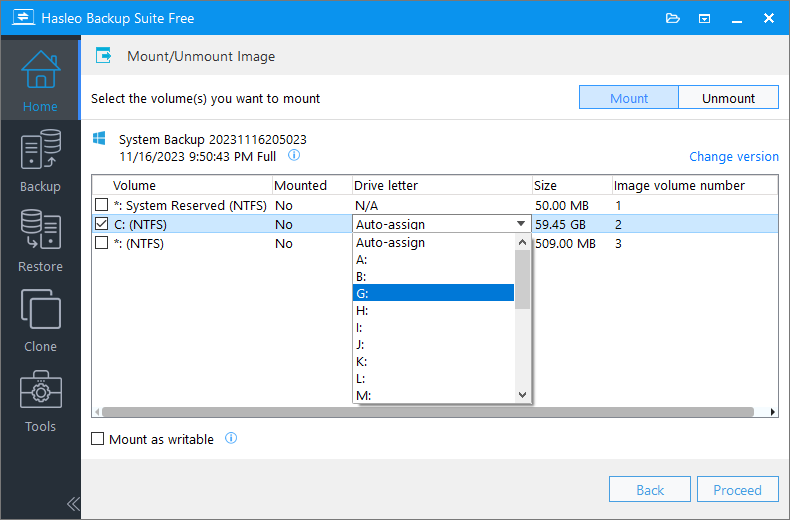
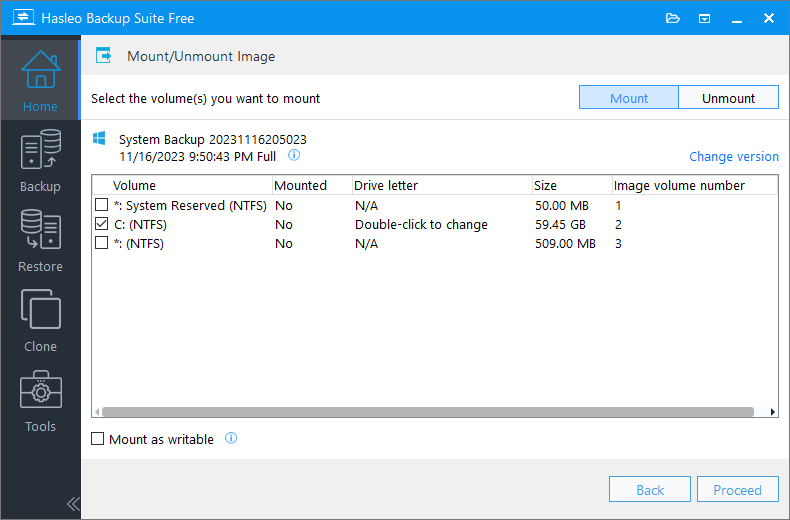
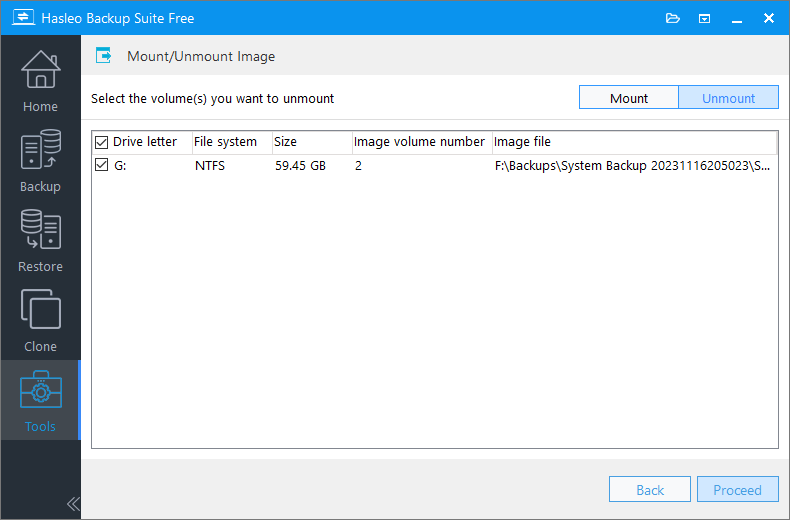
以下將說明如何使用 Hasleo Backup Suite 將備份映像掛載為本機磁碟機。掛載完成後,您便可瀏覽映像中的檔案。之後不再需要時,再卸載已掛載的備份映像。
如何在 Hasleo Backup Suite 中掛載與卸載備份映像檔
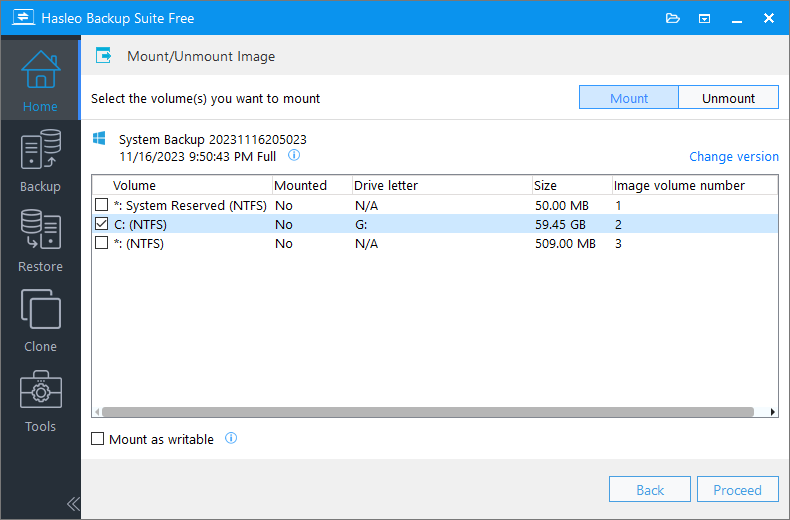
以可寫入方式掛載:勾選此選項可將映像檔以可寫入模式掛載。請注意,變更為暫時性,卸載磁碟區後即會捨棄。
允許存取受限制的檔案/資料夾:此選項可讓您在掛載映像磁碟區後存取受限制的檔案/資料夾。例如,您無需授予 NTFS 權限,即可瀏覽在其他電腦上建立的映像。請注意,此選項目前不支援用於掛載檔案/資料夾備份映像。
💰 允許存取受限制的檔案/資料夾 為付費功能。若要使用,請升級至家用版、專業版、伺服器版或企業版。
常見問題(FAQ)
A: 通常不需要手動安裝 Dokan。若您在掛載檔案/資料夾備份映像時遇到問題,可以嘗試手動下載並安裝 Dokan V2.1.0.1000 或更新版本,看看是否能解決問題。
A: 可以。掛載備份映像時,您可以同時選擇並掛載多個磁碟區。
A: 預設情況下,掛載的映像為唯讀。勾選「以可寫入方式掛載」即可啟用暫時性的寫入存取,但卸載後變更將會被捨棄。
A: 大多數情況下,在映像已掛載時關閉應用程式不會造成嚴重問題。不過請注意,這可能會導致排程的備份工作失敗,因為已掛載的映像檔會被鎖定而無法寫入。因此,建議您在不再需要時立即卸載該磁碟區。
A: V4.8 及更早版本建立的檔案/資料夾備份映像不支援 EFS 加密檔案。
A: Windows 7/Server 2008 R2 及更早版本需要 KB4474419 更新,才能支援 SHA-2 驅動程式簽章。
A: 可以。您可以瀏覽並將已掛載映像中的檔案複製到電腦上的任何位置。
A: 不行。掛載檔案/資料夾備份映像時不支援重新解析點。