

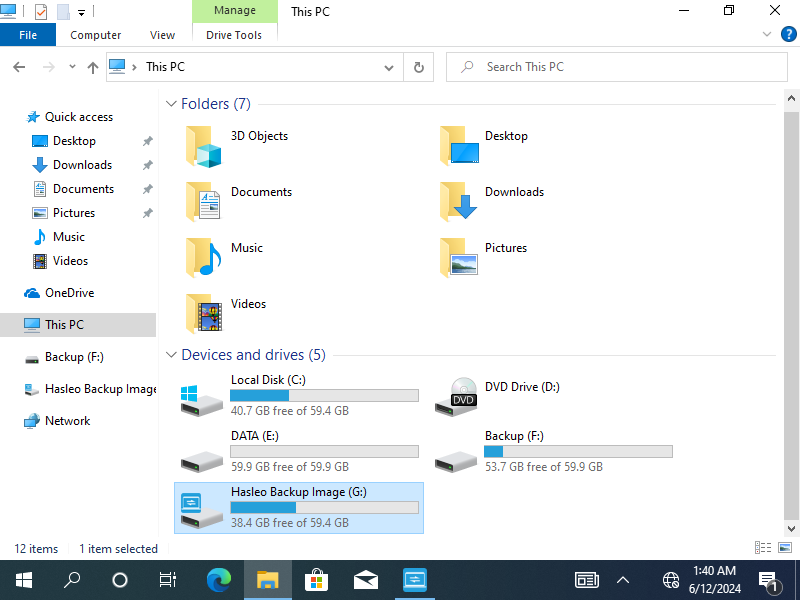
バックアップイメージファイルはバックアップデータを保存するためのファイルの一種ですが、通常、バックアップイメージ内に保存されたファイルにアクセスするには完全な復元が必要です。復元操作を行わずにバックアップイメージファイル内のファイルを簡単に参照できるように、一部のバックアップソフトウェアはイメージファイルをマウントする機能を提供しています。これにより、Windowsエクスプローラーに仮想ドライブとして表示され、必要なファイルを簡単に参照して取得できます。
バックアップソフトウェアは通常、独自の形式でデータを保存するため、汎用的なマウント方法はありません。以下のガイドでは、Hasleo Backup Suiteを使用してバックアップイメージをマウントおよびマウント解除する方法を具体的に説明します。
⚠️重要な注意事項:
1. ファイル/フォルダーバックアップイメージをマウントするには、Dokan V2.1.0.1000以降のインストールが必要な場合があります。公式サイトまたは当社のウェブサイトからダウンロードできます。
Hasleo Backup Suiteは、レジストリエントリを追加してDokanドライバーをシステムに登録します。これは技術的には完璧です。ただし、これは標準の公式インストール方法ではありません。そのため、ファイル/フォルダーバックアップイメージのマウント時に問題が発生した場合は、Dokanを手動でインストールして問題が解決するかどうかを確認することをお勧めします。
2. Windows 7/Server 2008 R2以前では、新しいドライバーの署名(SHA-2コード署名)をサポートするために、Windows KB4474419更新プログラムをインストールする必要があります。KB4474419のダウンロードリンクはこちらです。Windows Vistaユーザーは、Windows Server 2008用のKB4474419更新プログラムをインストールしてください。
ファイル/フォルダーバックアップイメージのマウントに関する制限:
1. リパースポイントはサポートされていません。
2. V4.8以前のバージョンで生成されたファイル/フォルダーバックアップイメージでは、EFSで暗号化されたファイルはサポートされていません。
3. ファイル/フォルダーバックアップイメージのマウントは、Windows 7 SP1以降でのみサポートされています。
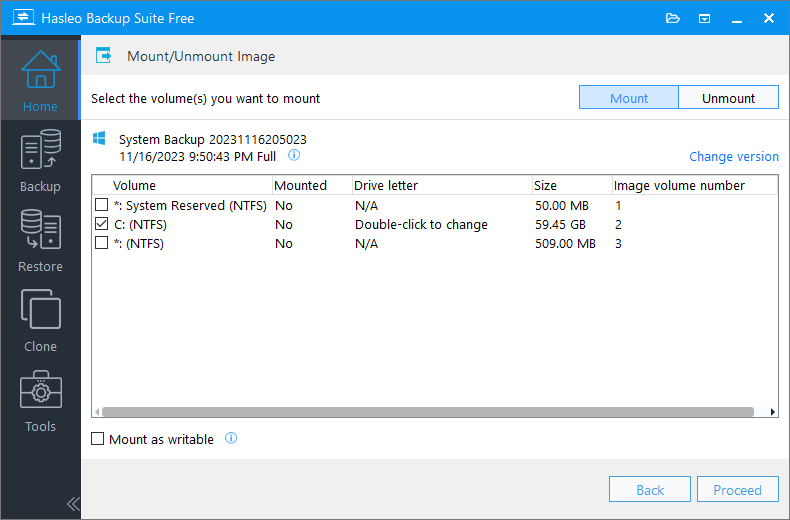
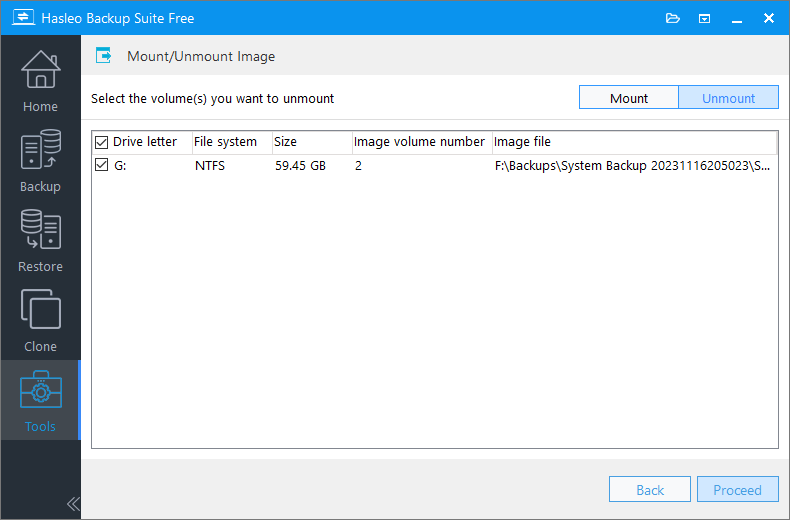
以下では、Hasleo Backup Suiteを使用してバックアップイメージをローカルドライブとしてマウントする方法を説明します。マウントが完了したら、イメージ内のファイルを参照できます。その後、不要になったらマウントしたバックアップイメージをマウント解除します。
Hasleo Backup Suiteでバックアップイメージファイルをマウントおよびマウント解除する方法
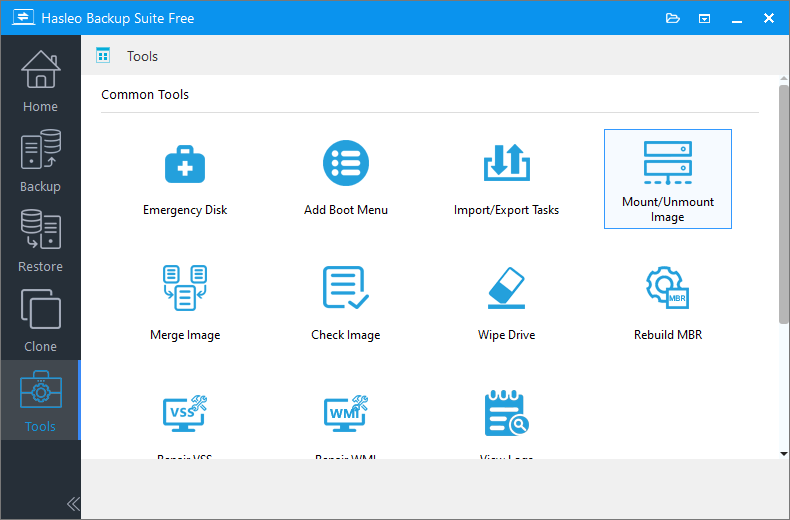
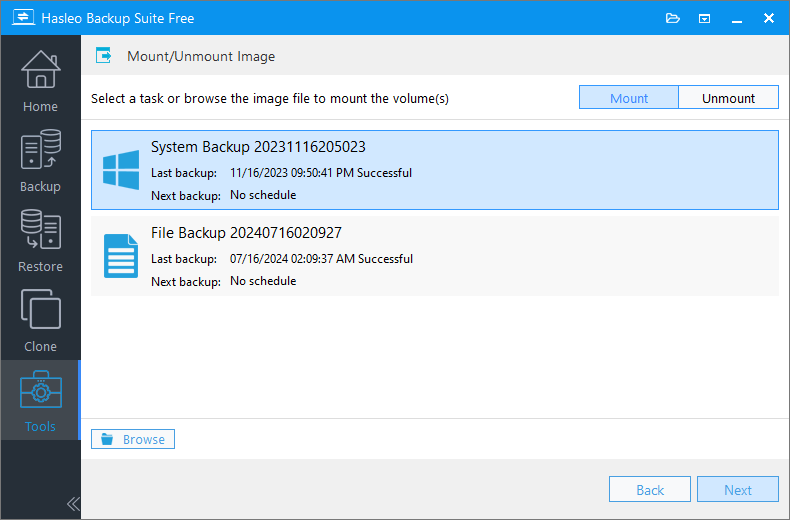
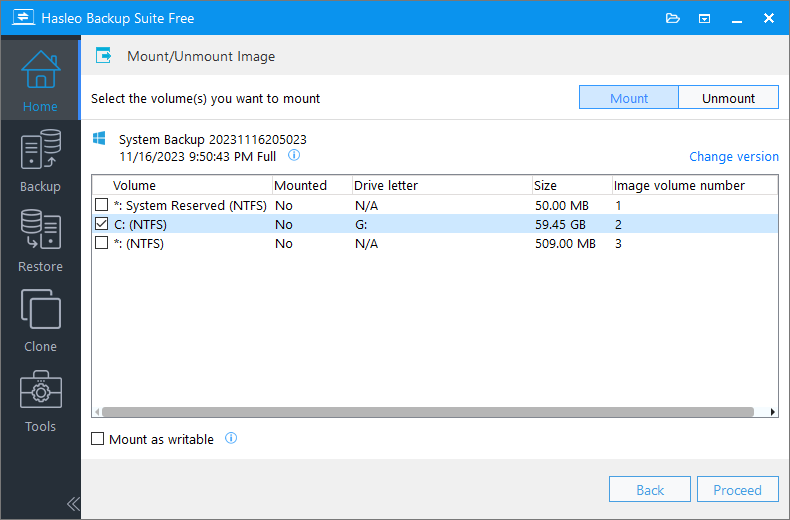
書き込み可能としてマウント:このオプションをオンにすると、イメージファイルが書き込み可能モードでマウントされます。変更は一時的なものであり、ボリュームのマウント解除後に破棄されることにご注意ください。
制限されたファイル/フォルダーへのアクセスを許可:このオプションを使用すると、イメージボリュームをマウントした後に制限されたファイル/フォルダーにアクセスできます。たとえば、NTFSのアクセス許可を付与せずに、別のコンピューターで作成したイメージを参照できます。このオプションは現在、ファイル/フォルダーバックアップイメージのマウントには使用できないことにご注意ください。
💰 制限されたファイル/フォルダーへのアクセスを許可は有料機能です。使用するには、ホーム版、Professional版、Server版、またはEnterprise版にアップグレードしてください。
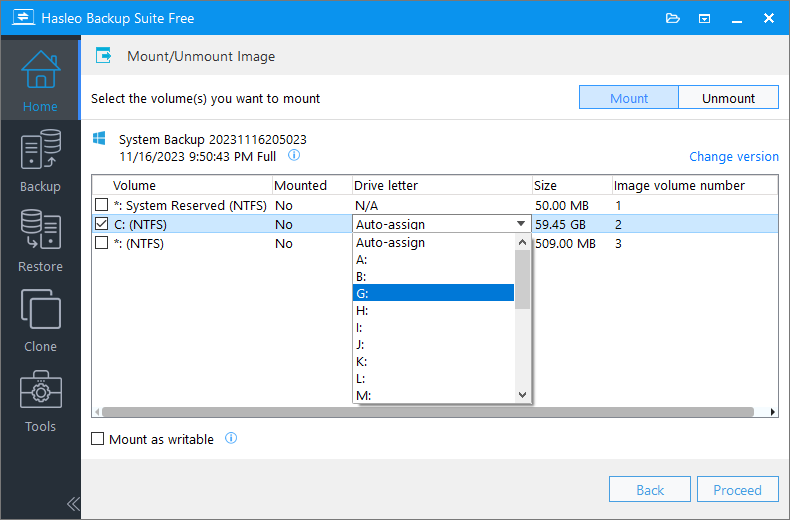
よくある質問(FAQ)
A: 通常、Dokanを手動でインストールする必要はありません。ファイル/フォルダーバックアップイメージのマウント時に問題が発生した場合は、Dokan V2.1.0.1000以降を手動でダウンロードしてインストールし、問題が解決するかどうかを確認してください。
A: はい。バックアップイメージをマウントするときに、複数のボリュームを同時に選択してマウントできます。
A: 既定では、マウントされたイメージは読み取り専用です。一時的な書き込みアクセスを有効にするには、「書き込み可能としてマウント」をオンにしますが、変更はマウント解除後に破棄されます。
A: ほとんどの場合、イメージのマウント中にアプリケーションを閉じても重大な問題は発生しません。ただし、マウントされたイメージファイルがロックされて書き込みできなくなるため、スケジュールされたバックアップタスクが失敗する可能性があることにご注意ください。そのため、不要になったらすぐにボリュームをマウント解除することをお勧めします。
A: V4.8以前のバージョンで作成されたファイル/フォルダーバックアップイメージでは、EFSで暗号化されたファイルはサポートされていません。
A: Windows 7/Server 2008 R2以前では、SHA-2ドライバー署名のサポートにKB4474419更新プログラムが必要です。
A: はい。マウントしたイメージからファイルを参照し、コンピューター上の任意の場所にコピーできます。
A: いいえ。ファイル/フォルダーバックアップイメージをマウントする場合、リパースポイントはサポートされていません。