

Diese Anleitung zeigt hauptsächlich, wie Sie mit Hasleo Disk Clone einen Datenträger Sektor für Sektor auf eine andere SSD/HDD klonen.
Was ist das Klonen von Datenträgern und warum sollte man einen Datenträger Sektor für Sektor klonen?
Vereinfacht gesagt bezeichnet das Klonen von Datenträgern das Kopieren des Inhalts einer Festplatte auf einen anderen Datenträger. Es ist ein wichtiges Mittel zum Datenschutz, ebenso wie die Sicherung und Wiederherstellung von Datenträgern. Im Falle einer Datenbeschädigung auf dem Quelldatenträger stellt der Prozess der Datenträgersicherung und -wiederherstellung die Daten aus einem Sicherungsabbild wieder her. Das Klonen von Datenträgern stellt die Daten hingegen wieder her, indem der Quelldatenträger durch den geklonten Datenträger ersetzt wird. Jede Methode hat ihre eigenen Vorteile, aber mit Datenträgerklonen kann eine unterbrochene Arbeit schneller fortgesetzt werden, indem einfach der Datenträger ausgetauscht wird. Das Klonen von Datenträgern umfasst zwei Methoden: schnelles Klonen und Sector-by-Sector-Klonen. Beim schnellen Klonen werden nur die Sektoren mit Daten vom Quelldatenträger auf den Zieldatenträger kopiert, was den Vorgang sehr schnell macht. Im Gegensatz dazu werden beim Sector-by-Sector-Klonen alle Sektoren des Quelldatenträgers einzeln auf den Zieldatenträger kopiert. Daher ist der Zieldatenträger nach erfolgreichem Klonen eine exakte Kopie des Quelldatenträgers, einschließlich der Datenträgersignatur für MBR-Datenträger, der Datenträger-GUID und der Partitions-GUIDs für GPT-Datenträger. Wenn Sie befürchten, dass schnelles Klonen zu Datenverlust führen könnte, ist Sector-by-Sector-Klonen Ihre beste Option.
Wie wähle ich eine kostenlose und zuverlässige Disk-Cloning-Software aus?
Wenn Sie online nach Disk-Cloning-Software suchen, finden Sie mehrere Angebote auf dem Markt. Die meisten dieser Tools sind Teil von Partitionierungs- oder Sicherungs- und Wiederherstellungssoftware. Obwohl viele behaupten, kostenlos zu sein, handelt es sich in der Regel um kostenpflichtige Software wie Macrium Reflect, Acronis True Image, AOMEI Cloner, Paragon Drive Copy Professional und EaseUS Disk Copy. Als kostenpflichtige Software sind sie im Allgemeinen zuverlässig. Wenn Sie jedoch ein knappes Budget haben oder kostenlose Software bevorzugen, empfehlen wir Hasleo Disk Clone. Diese professionelle Disk-Cloning-Software für Windows ermöglicht es Ihnen, einen Datenträger kostenlos Sektor für Sektor auf einen anderen zu klonen.
Anleitung: Einen Datenträger mit Hasleo Disk Clone Sektor für Sektor auf eine andere SSD/HDD klonen
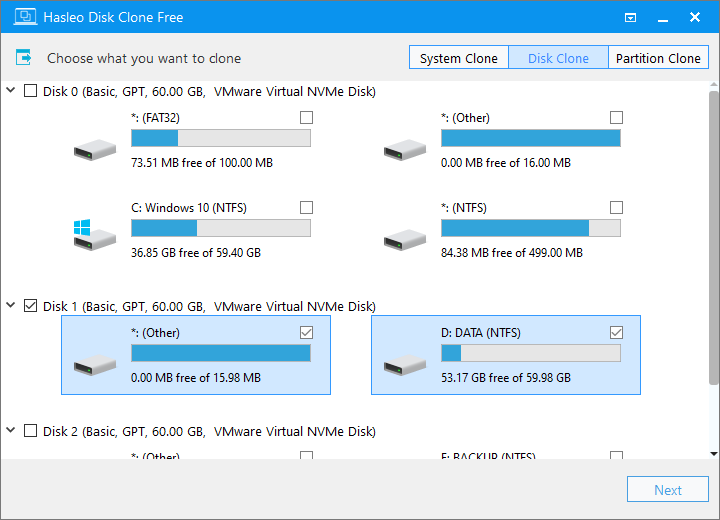
Schritt 1. Laden Sie Hasleo Disk Clone herunter, installieren und starten Sie es, und klicken Sie dann auf die Option „Disk Clone“. Wählen Sie den Quelldatenträger aus, den Sie klonen möchten, und klicken Sie auf die Schaltfläche „Weiter“.
Schritt 2. Wählen Sie die Ziel-SSD oder -HDD, aktivieren Sie das Kontrollkästchen „Sector by sector clone entire disk“ und klicken Sie dann auf die Schaltfläche „Weiter“.
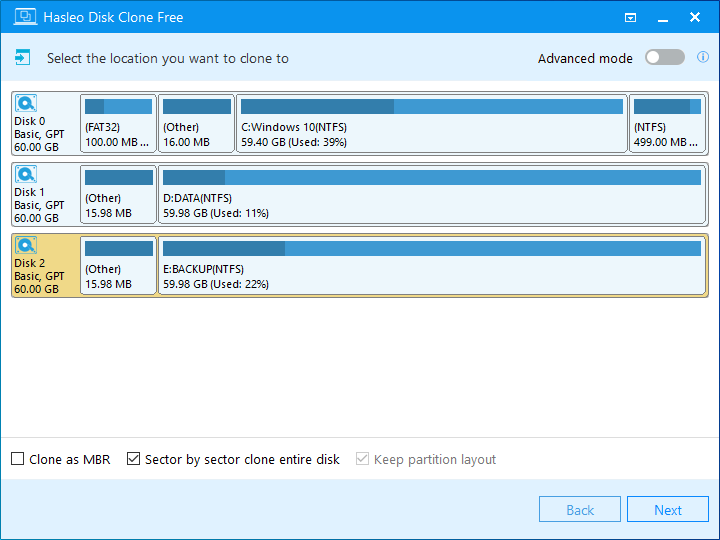
* Die Option Sector by sector clone entire disk klont alle Sektoren vom Quelldatenträger auf den Zieldatenträger. Dazu muss der Zieldatenträger eine Kapazität haben, die der des Quelldatenträgers entspricht oder größer ist.
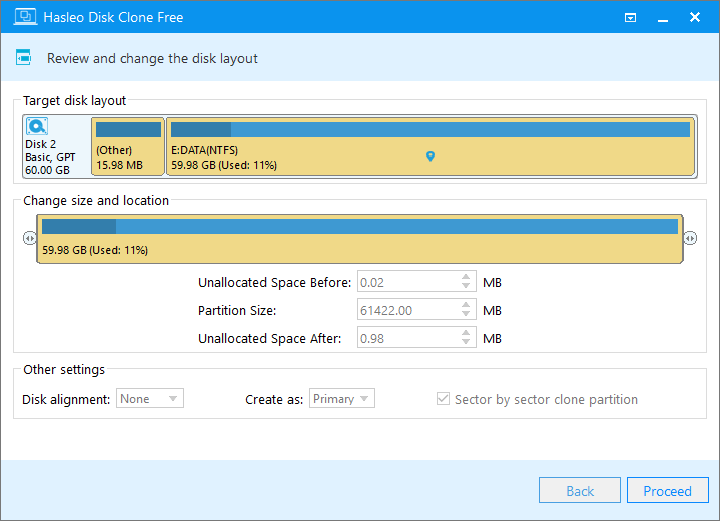
Schritt 3. Da die Option „Sector by sector clone entire disk“ ausgewählt wurde, können Sie Größe und Position der Partitionen nicht anpassen. Klicken Sie einfach auf „Weiter“, um fortzufahren. Es erscheint eine Warnmeldung, dass alle Daten auf dem Zielmedium zerstört werden. Wenn der Zieldatenträger keine wichtigen Daten enthält, klicken Sie auf „Ja“, um fortzufahren.
Schritt 4. Hasleo Disk Clone beginnt, den Quelldatenträger Sektor für Sektor auf die Ziel-SSD/HDD zu klonen. Dies kann je nach Kapazität und Leistung des Datenträgers lange dauern. Bitte haben Sie Geduld

* Tipp:
- Weitere Klonoptionen finden Sie im Benutzerhandbuch von Hasleo Disk Clone.
- Eine Anleitung zum Aufrüsten einer Laptop-Festplatte und zum Booten vom neuen Laufwerk finden Sie in unserem Ratgeber: Wie ersetze ich eine Laptop-HDD durch eine SSD oder eine größere Festplatte?
- Eine Anleitung zum Aufrüsten einer Desktop-Festplatte und zum Booten vom neuen Laufwerk finden Sie in unserem Ratgeber: Wie ersetze ich eine Desktop-HDD durch eine SSD oder eine größere Festplatte?
Häufig gestellte Fragen (FAQ)
A: Beim Sector-by-Sector-Klonen wird jeder Sektor des Quelldatenträgers kopiert – einschließlich leerer und belegter Sektoren –, wodurch eine exakte Kopie entsteht. Beim schnellen Klonen werden nur Sektoren mit Daten kopiert, was viel schneller, aber weniger umfassend ist.
A: Ja. Sector-by-Sector-Klonen dauert länger, da alle Sektoren einschließlich der leeren kopiert werden. Die Dauer hängt von der Gesamtkapazität des Datenträgers ab, nicht nur vom belegten Speicherplatz.
A: Nein. Sector-by-Sector-Klonen erstellt eine exakte Kopie des Quelldatenträgers, daher ist eine Größenänderung von Partitionen nicht möglich. Wenn Sie Partitionen in ihrer Größe ändern möchten, verwenden Sie stattdessen schnelles Klonen.
A: Windows kann nicht zwei Datenträger mit derselben Kennung gleichzeitig online haben. Ein Datenträger wird automatisch offline gesetzt. Wir empfehlen, nach dem Klonen einen Datenträger zu entfernen, um die Datenkonsistenz zu gewährleisten.
A: Ja. Da alle Sektoren kopiert werden, kann Sector-by-Sector-Klonen gelöschte Dateien wiederherstellen, die noch nicht überschrieben wurden. Das ist für Datenwiederherstellung und forensische Zwecke nützlich.
Fazit
Der durch Sector-by-Sector-Klonen erstellte Datenträger ist eine exakte Kopie des Quelldatenträgers, einschließlich seines Bootcodes und seiner Datenträgerkennung. Windows kann jedoch nicht zwei Datenträger mit derselben Kennung gleichzeitig online haben. Wenn mehrere Datenträger dieselbe Kennung haben, setzt das Windows-Betriebssystem nur einen davon online und lässt die anderen offline. Wenn Sie diese Offline-Datenträger zwangsweise online setzen, ändern sich ihre Datenträgerkennungen, was zu Dateninkonsistenzen zwischen Quell- und Zieldatenträger führt. Um dies zu vermeiden, empfehlen wir, einen der Datenträger unmittelbar nach Abschluss des Sector-by-Sector-Klonens aus dem Computer zu entfernen, um die Datenkonsistenz zu gewährleisten.
Als professionelles Disk-Cloning-Tool kann Hasleo Disk Clone einen Datenträger in nur drei Schritten Sektor für Sektor auf eine andere SSD/HDD klonen. Es ist kostenlos, sicher und garantiert, dass der geklonte Datenträger eine exakte Kopie des Quelldatenträgers ist. Sie können damit auch ganz einfach Windows von einem Datenträger auf einen anderen migrieren.