

このチュートリアルでは、Hasleo Disk Cloneを使ってディスクを別のSSD/HDDにSector-by-Sectorでクローンする方法を主に紹介します。
ディスククローン作成とは何か、なぜSector-by-Sectorでクローンするのか
簡単に言えば、ディスククローン作成とは、あるハードドライブの内容を別のディスクにコピーすることです。これは、ディスクのバックアップや復元と同様に、データ保護の重要な手段です。コピー元ディスクのデータが破損した場合、ディスクのバックアップと復元プロセスはバックアップイメージからデータを復元します。一方、ディスククローン作成は、コピー元ディスクをクローン済みディスクに置き換えることでデータを復元します。それぞれの方法に利点がありますが、ディスククローンはディスクを交換するだけで中断した作業をより迅速に再開できます。ディスククローン作成には、高速クローンとSector-by-Sectorクローンの2つの方法があります。高速クローンはコピー元ディスクからデータを含むセクターのみをコピー先ディスクにコピーするため、プロセスが非常に高速です。対照的に、Sector-by-Sectorクローンはコピー元ディスクのすべてのセクターを1つずつコピー先ディスクにコピーします。その結果、クローン作成の成功後、コピー先ディスクはMBRディスクのディスク署名、GPTディスクのディスクGUIDとパーティションGUIDを含め、コピー元ディスクの完全なコピーになります。高速クローンでデータが失われる可能性を懸念するなら、Sector-by-Sectorクローンが最良の選択肢です。
無料で信頼できるディスククローン作成ソフトを選ぶ方法
オンラインでディスククローン作成ソフトを検索すると、市場にいくつかの選択肢が見つかります。これらのツールのほとんどは、ディスクパーティション管理またはバックアップ・復元ソフトの一部です。無料と謳っていても、通常はMacrium Reflect、Acronis True Image、AOMEI Cloner、Paragon Drive Copy Professional、EaseUS Disk Copyなどの有料ソフトです。有料ソフトであるため、一般的に信頼性があります。しかし、予算が限られている場合や無料ソフトを好む場合は、Hasleo Disk Cloneをおすすめします。このWindows向けのプロフェッショナルなディスククローン作成ソフトを使えば、ディスクを別のディスクにセクター単位で無料でクローンできます。
Hasleo Disk Cloneでディスクを別のSSD/HDDにSector-by-Sectorでクローンするチュートリアル
ステップ1. Hasleo Disk Cloneをダウンロード、インストール、起動し、「Disk Clone」オプションをクリックします。クローンするコピー元ディスクを選択し、「Next」ボタンをクリックします。
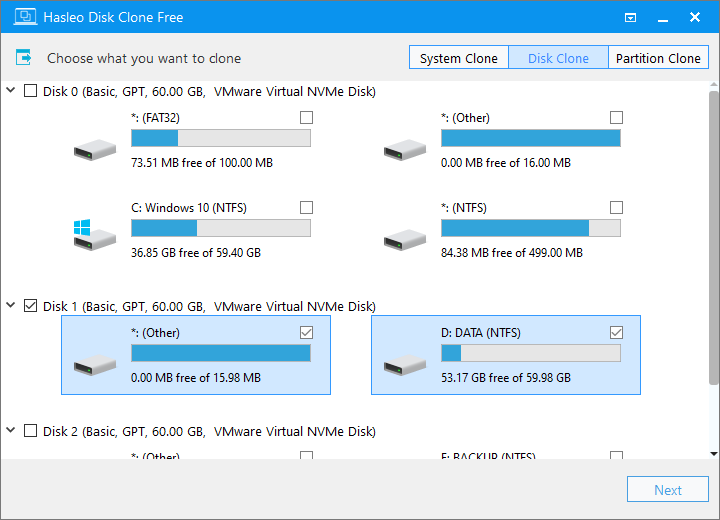
ステップ2. コピー先のSSDまたはHDDを選択し、「Sector by sector clone entire disk」チェックボックスをオンにして、「Next」ボタンをクリックします。
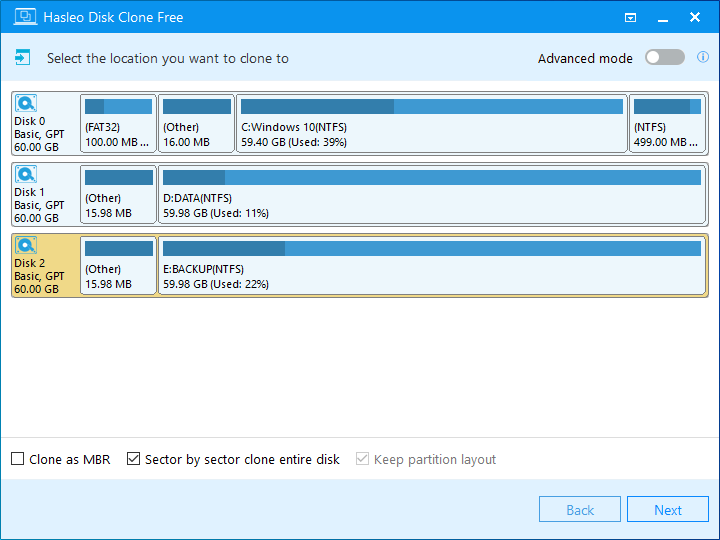
* Sector by sector clone entire diskオプションは、コピー元ディスクのすべてのセクターをコピー先ディスクにクローンします。これには、コピー先ディスクがコピー元ディスク以上の容量を持つことが必要です。
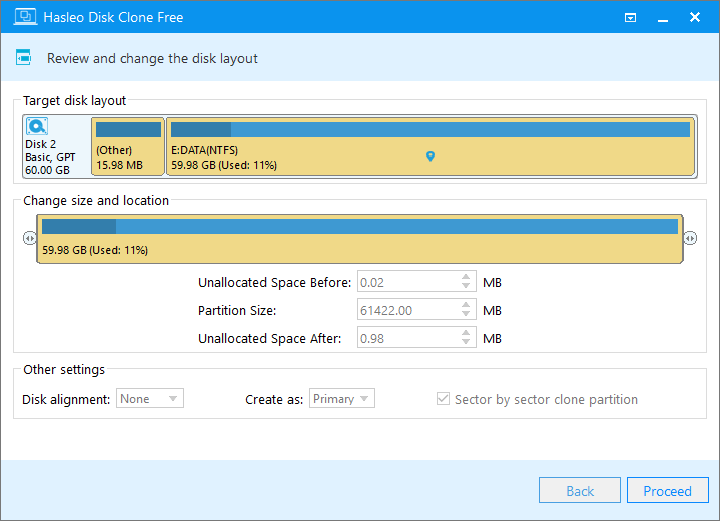
ステップ3. 「Sector by sector clone entire disk」オプションを選択したため、パーティションのサイズと位置は調整できません。「Next」をクリックして進みます。対象ドライブ上のすべてのデータが破壊されるという警告メッセージが表示されます。コピー先ディスクに重要なデータがない場合は、「Yes」をクリックして続行します。
ステップ4. Hasleo Disk Cloneがコピー元ディスクからコピー先のSSD/HDDへのSector-by-Sectorクローン作成を開始します。ディスクの容量と性能によっては、長い時間がかかります。しばらくお待ちください

* ヒント:
- その他のクローン作成オプションについては、Hasleo Disk Cloneユーザーガイドをご参照ください。
- ノートパソコンのハードドライブをアップグレードし、新しいドライブから起動する方法については、次のガイドをご覧ください:ノートパソコンのHDDをSSDまたは大容量ハードドライブに交換する方法
- デスクトップパソコンのハードドライブをアップグレードし、新しいドライブから起動する方法については、次のガイドをご覧ください:デスクトップパソコンのHDDをSSDまたは大容量ハードドライブに交換する方法
よくある質問(FAQ)
A: Sector-by-Sectorクローンは、空きセクターと使用中セクターを含むコピー元ディスクのすべてのセクターをコピーし、完全なコピーを作成します。高速クローンはデータを含むセクターのみをコピーするため、はるかに高速ですが、網羅性は劣ります。
A: はい。Sector-by-Sectorクローンは空きセクターを含むすべてのセクターをコピーするため、より時間がかかります。時間は使用済み容量だけでなく、ディスクの総容量によって異なります。
A: いいえ。Sector-by-Sectorクローンはコピー元ディスクの完全なコピーを作成するため、パーティションのサイズ変更は利用できません。パーティションのサイズを変更する必要がある場合は、代わりに高速クローンを使用してください。
A: Windowsは同じ識別子を持つ2つのディスクを同時にオンラインにできません。1つのディスクは自動的にオフラインに設定されます。データの整合性を確保するため、クローン作成後に1つのディスクを取り外すことをおすすめします。
A: はい。すべてのセクターをコピーするため、Sector-by-Sectorクローンは上書きされていない削除済みファイルを復元できます。これはデータ復旧やフォレンジックの目的に役立ちます。
まとめ
Sector-by-Sectorクローンで作成されたディスクは、ブートコードとディスク識別子を含め、コピー元ディスクの完全なコピーです。しかし、Windowsオペレーティングシステムは同じ識別子を持つ2つのディスクを同時にオンラインにできません。複数のディスクが同じ識別情報を共有している場合、Windowsオペレーティングシステムは1つだけをオンラインにし、他はオフラインのままにします。これらのオフラインのディスクを強制的にオンラインにするとディスク識別子が変更され、コピー元とコピー先のディスク間でデータの不整合が生じます。これを防ぐため、Sector-by-Sectorクローンの完了後は、データの整合性を確保するためにコンピューターから1つのディスクをすぐに取り外すことをおすすめします。
プロフェッショナルなディスククローン作成ツールとして、Hasleo Disk Cloneはわずか3ステップでディスクを別のSSD/HDDにクローンできます(セクター単位)。無料で安全であり、クローン済みディスクがコピー元ディスクの完全なコピーであることを保証します。また、Windowsをあるディスクから別のディスクに移行するのにも簡単に使用できます。