

Este tutorial presenta principalmente cómo clonar un disco en otro SSD/HDD sector por sector con Hasleo Disk Clone.
¿Qué es la clonación de discos y por qué clonar un disco sector por sector?
En términos simples, la clonación de discos se refiere a copiar el contenido de un disco duro a otro disco. Es un medio importante de protección de datos, al igual que la copia de seguridad y la recuperación de discos. En caso de daño de los datos del disco de origen, el proceso de copia de seguridad y recuperación del disco restaura los datos desde una imagen de copia de seguridad. Por otro lado, la clonación de discos restaura los datos reemplazando el disco de origen por el disco clonado. Cada método tiene sus ventajas, pero los clones de disco permiten reanudar el trabajo interrumpido más rápidamente con solo reemplazar el disco. La clonación de discos incluye dos métodos: la clonación rápida y la clonación sector por sector. La clonación rápida solo copia del disco de origen al disco de destino los sectores que contienen datos, lo que hace que el proceso sea muy rápido. En cambio, la clonación sector por sector copia todos los sectores del disco de origen, uno a uno, en el disco de destino. Como resultado, tras una clonación correcta, el disco de destino es una copia exacta del disco de origen, incluida la firma de disco en los discos MBR, el GUID del disco y los GUID de las particiones en los discos GPT. Si le preocupa que la clonación rápida pueda provocar pérdida de datos, la clonación sector por sector es su mejor opción.
¿Cómo elegir un software de clonación de discos gratuito y fiable?
Si busca software de clonación de discos en internet, encontrará varias opciones en el mercado. La mayoría de estas herramientas forman parte de software de particionamiento o de copia de seguridad y recuperación. Aunque muchas afirman ser gratuitas, suelen ser software de pago, como Macrium Reflect, Acronis True Image, AOMEI Cloner, Paragon Drive Copy Professional, EaseUS Disk Copy. Al ser software de pago, generalmente son fiables. Sin embargo, si tiene un presupuesto ajustado o prefiere software gratuito, le recomendamos Hasleo Disk Clone. Este software profesional de clonación de discos para Windows le permite clonar un disco en otro sector por sector sin coste alguno.
Tutorial para clonar un disco en otro SSD/HDD sector por sector con Hasleo Disk Clone
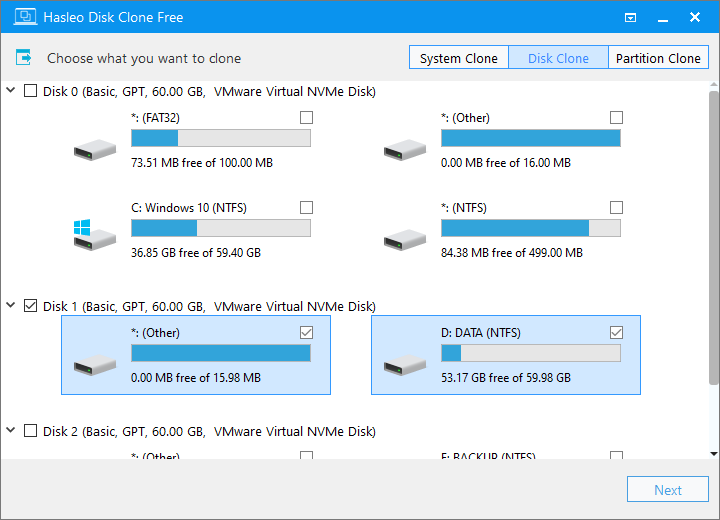
Paso 1. Descargue, instale y ejecute Hasleo Disk Clone, y haga clic en la opción "Disk Clone". Seleccione el disco de origen que desea clonar y haga clic en el botón "Siguiente".
Paso 2. Seleccione el SSD o HDD de destino, marque la casilla "Clonar todo el disco sector por sector" y haga clic en el botón "Siguiente".
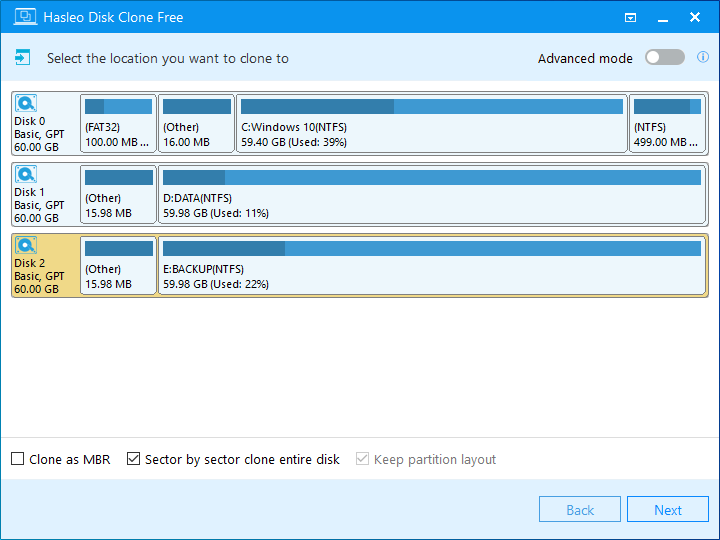
* La opción Clonar todo el disco sector por sector clona todos los sectores del disco de origen en el disco de destino. Esto requiere que el disco de destino tenga una capacidad igual o superior a la del disco de origen.
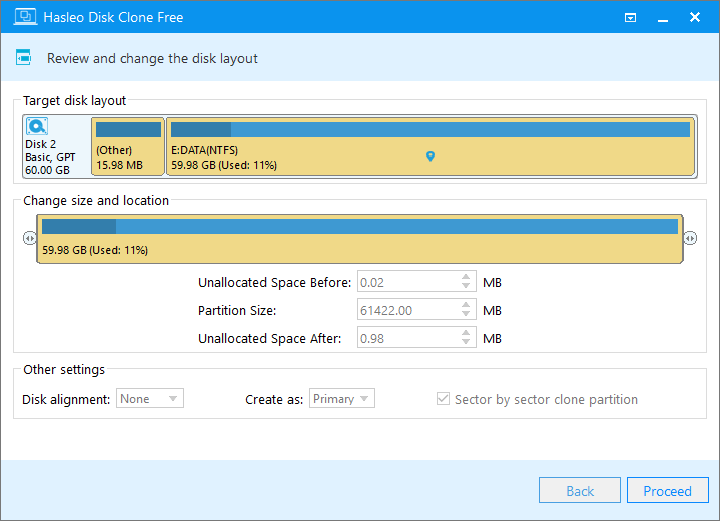
Paso 3. Como se ha seleccionado la opción "Clonar todo el disco sector por sector", no puede ajustar el tamaño ni la ubicación de ninguna partición. Solo tiene que hacer clic en "Siguiente" para continuar. Aparecerá un mensaje de advertencia que indica que todos los datos de la unidad de destino se destruirán. Si el disco de destino no contiene datos importantes, haga clic en "Sí" para continuar.
Paso 4. Hasleo Disk Clone comienza a clonar el disco de origen en el SSD/HDD de destino sector por sector. Tardará bastante tiempo, según la capacidad y el rendimiento del disco. Tenga paciencia

* Consejos:
- Para otras opciones de clonación, consulte la guía del usuario de Hasleo Disk Clone.
- Para obtener instrucciones sobre cómo actualizar el disco duro de un portátil y arrancar desde la nueva unidad, consulte nuestra guía: ¿Cómo reemplazar el HDD de un portátil por un SSD o un disco duro más grande?
- Para obtener instrucciones sobre cómo actualizar el disco duro de un equipo de sobremesa y arrancar desde la nueva unidad, consulte nuestra guía: ¿Cómo reemplazar el HDD de un equipo de sobremesa por un SSD o un disco duro más grande?
Preguntas frecuentes (FAQ)
R: La clonación sector por sector copia todos los sectores del disco de origen, incluidos los sectores vacíos y los usados, y crea una copia exacta. La clonación rápida solo copia los sectores que contienen datos, por lo que es mucho más rápida pero menos exhaustiva.
R: Sí. La clonación sector por sector tarda más porque copia todos los sectores, incluidos los vacíos. El tiempo depende de la capacidad total del disco, no solo del espacio usado.
R: No. La clonación sector por sector crea una copia exacta del disco de origen, por lo que no es posible redimensionar las particiones. Si necesita redimensionar particiones, utilice la clonación rápida.
R: Windows no puede tener dos discos con el mismo identificador en línea al mismo tiempo. Uno de los discos se establecerá automáticamente como desconectado. Se recomienda quitar uno de los discos después de la clonación para garantizar la coherencia de los datos.
R: Sí. Como copia todos los sectores, la clonación sector por sector puede recuperar archivos eliminados que no se hayan sobrescrito. Esto resulta útil para la recuperación de datos y para fines forenses.
Conclusión
El disco creado mediante la clonación sector por sector es una copia exacta del disco de origen, incluido su código de arranque y el identificador de disco. Sin embargo, el sistema operativo Windows no puede tener dos discos con el mismo identificador en línea al mismo tiempo. Cuando varios discos comparten la misma identificación, el sistema operativo Windows solo establece uno en línea y deja los demás desconectados. Si se fuerza la conexión de estos discos desconectados, cambiarán sus identificadores de disco, lo que provocará incoherencias de datos entre el disco de origen y el de destino. Para evitarlo, se recomienda quitar uno de los discos del equipo inmediatamente después de completar la clonación sector por sector para garantizar la coherencia de los datos.
Como herramienta profesional de clonación de discos, Hasleo Disk Clone puede clonar un disco en otro SSD/HDD sector por sector en solo tres pasos. Es gratuito, seguro y garantiza que el disco clonado sea una copia exacta del disco de origen. También puede usarlo para migrar Windows de un disco a otro fácilmente.