

Questo tutorial illustra principalmente come clonare un disco su un altro SSD/HDD settore per settore con Hasleo Disk Clone.
Che cos'è la clonazione dei dischi e perché clonare un disco settore per settore?
In termini semplici, la clonazione dei dischi si riferisce alla copia del contenuto di un disco rigido su un altro disco. È un importante strumento di protezione dei dati, proprio come il backup e il ripristino dei dischi. In caso di danneggiamento dei dati sul disco di origine, il processo di backup e ripristino del disco ripristina i dati da un'immagine di backup. D'altra parte, la clonazione dei dischi ripristina i dati sostituendo il disco di origine con il disco clonato. Ogni metodo ha i suoi vantaggi, ma i cloni dei dischi possono riprendere più rapidamente il lavoro interrotto semplicemente sostituendo il disco. La clonazione dei dischi include due metodi: la clonazione rapida e la clonazione settore per settore. La clonazione rapida copia solo i settori contenenti dati dal disco di origine al disco di destinazione, rendendo il processo molto veloce. Al contrario, la clonazione settore per settore copia tutti i settori del disco di origine, uno per uno, sul disco di destinazione. Di conseguenza, il disco di destinazione è una copia esatta del disco di origine dopo la clonazione riuscita, compresa la firma del disco per i dischi MBR, il GUID del disco e i GUID delle partizioni per i dischi GPT. Se teme che la clonazione rapida possa causare perdita di dati, la clonazione settore per settore è la Sua opzione migliore.
Come scegliere un software gratuito e affidabile di clonazione dei dischi?
Se cerca online software di clonazione dei dischi, troverà diverse opzioni sul mercato. La maggior parte di questi strumenti fa parte di software per il partizionamento dei dischi o per il backup e il ripristino. Anche se molti dichiarano di essere gratuiti, di solito sono software a pagamento, come Macrium Reflect, Acronis True Image, AOMEI Cloner, Paragon Drive Copy Professional, EaseUS Disk Copy. In quanto software a pagamento, sono generalmente affidabili. Tuttavia, se ha un budget limitato o preferisce il software gratuito, Le consigliamo Hasleo Disk Clone. Questo software professionale di clonazione dei dischi per Windows Le consente di clonare un disco su un altro settore per settore senza alcun costo.
Tutorial per clonare un disco su un altro SSD/HDD settore per settore con Hasleo Disk Clone
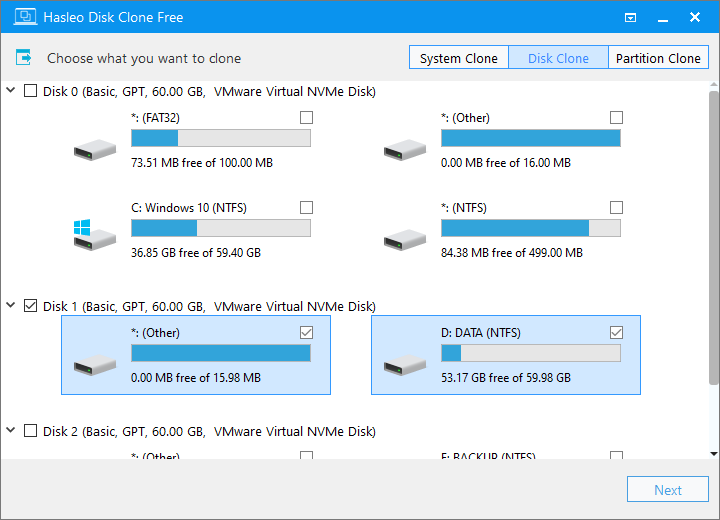
Passaggio 1. Scarichi, installi ed esegua Hasleo Disk Clone, quindi faccia clic sull'opzione "Disk Clone". Selezioni il disco di origine che desidera clonare, quindi faccia clic sul pulsante "Avanti".
Passaggio 2. Selezioni l'SSD o l'HDD di destinazione, selezioni la casella di controllo "Sector by sector clone entire disk", quindi faccia clic sul pulsante "Avanti".
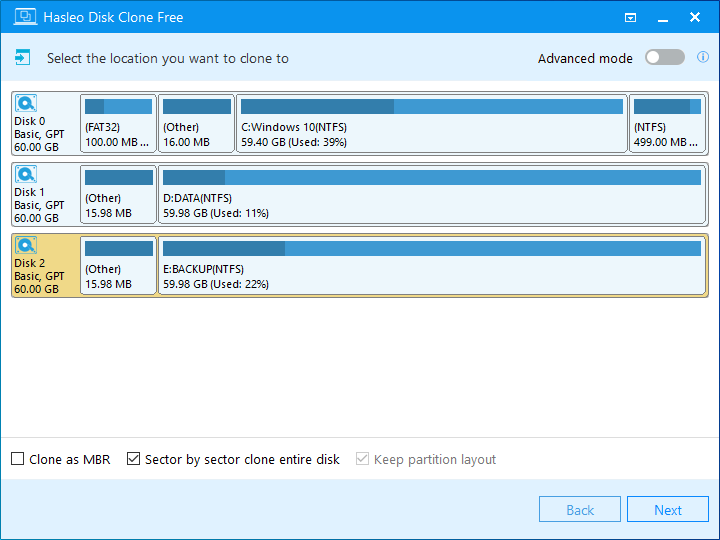
* L'opzione Sector by sector clone entire disk clona tutti i settori dal disco di origine al disco di destinazione. Ciò richiede che il disco di destinazione abbia una capacità pari o superiore a quella del disco di origine.
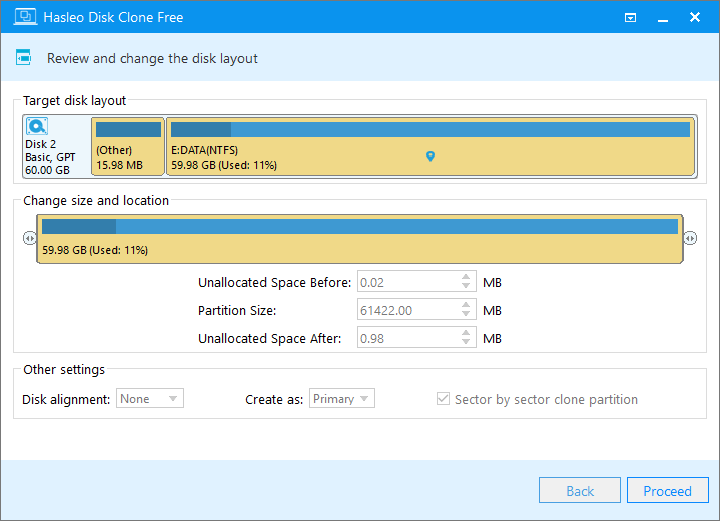
Passaggio 3. Poiché è stata selezionata l'opzione "Sector by sector clone entire disk", non è possibile regolare le dimensioni e la posizione delle partizioni. Faccia semplicemente clic su "Avanti" per procedere. Comparirà un messaggio di avviso che La informa che tutti i dati sull'unità di destinazione saranno distrutti. Se il disco di destinazione non contiene dati importanti, faccia clic su "Sì" per continuare.
Passaggio 4. Hasleo Disk Clone inizia a clonare il disco di origine sull'SSD/HDD di destinazione settore per settore. Richiederà molto tempo, a seconda della capacità e delle prestazioni del disco. La preghiamo di avere pazienza

* Suggerimenti:
- Per altre opzioni di clonazione, consulti la guida utente di Hasleo Disk Clone.
- Per istruzioni su come aggiornare il disco rigido di un portatile e avviare dal nuovo disco, consulti la nostra guida: Come sostituire un HDD di un portatile con un SSD o un disco rigido più grande?
- Per istruzioni su come aggiornare il disco rigido di un desktop e avviare dal nuovo disco, consulti la nostra guida: Come sostituire un HDD di un desktop con un SSD o un disco rigido più grande?
Domande frequenti (FAQ)
R: La clonazione settore per settore copia ogni settore del disco di origine, inclusi i settori vuoti e quelli utilizzati, creando una copia esatta. La clonazione rapida copia solo i settori che contengono dati, risultando molto più veloce ma meno completa.
R: Sì. La clonazione settore per settore richiede più tempo perché copia tutti i settori, inclusi quelli vuoti. Il tempo dipende dalla capacità totale del disco, non solo dallo spazio utilizzato.
R: No. La clonazione settore per settore crea una copia esatta del disco di origine, quindi il ridimensionamento delle partizioni non è disponibile. Se ha bisogno di ridimensionare le partizioni, utilizzi la clonazione rapida.
R: Windows non può avere contemporaneamente online due dischi con lo stesso identificatore. Un disco verrà impostato automaticamente offline. Si consiglia di rimuovere un disco dopo la clonazione per garantire la coerenza dei dati.
R: Sì. Poiché copia tutti i settori, la clonazione settore per settore può recuperare i file eliminati che non sono stati sovrascritti. Questo è utile per il recupero dati e per scopi forensi.
Conclusione
Il disco creato dalla clonazione settore per settore è una copia esatta del disco di origine, compresi il suo codice di avvio e l'identificatore del disco. Tuttavia, il sistema operativo Windows non può avere contemporaneamente online due dischi con lo stesso identificatore. Quando più dischi condividono la stessa identificazione, il sistema operativo Windows ne imposterà solo uno online e lascerà gli altri offline. Forzare questi dischi offline a tornare online modificherà i loro identificatori, causando incoerenza dei dati tra il disco di origine e quello di destinazione. Per evitarlo, si consiglia di rimuovere immediatamente dal computer uno dei dischi per garantire la coerenza dei dati dopo aver completato la clonazione settore per settore.
In qualità di strumento professionale di clonazione dei dischi, Hasleo Disk Clone può clonare un disco su un altro SSD/HDD settore per settore in soli tre passaggi. È gratuito, sicuro e garantisce che il disco clonato sia una copia esatta del disco di origine. Può anche utilizzarlo per migrare facilmente Windows da un disco a un altro.