

Ce tutoriel explique principalement comment cloner un disque vers un autre SSD/HDD secteur par secteur avec Hasleo Disk Clone.
Qu'est-ce que le clonage de disque et pourquoi cloner un disque secteur par secteur ?
En termes simples, le clonage de disque consiste à copier le contenu d'un disque dur vers un autre disque. C'est un moyen important de protection des données, tout comme la sauvegarde et la restauration de disque. En cas de dommage des données sur le disque source, le processus de sauvegarde et de restauration de disque restaure les données à partir d'une image de sauvegarde. D'un autre côté, le clonage de disque restaure les données en remplaçant le disque source par le disque cloné. Chaque méthode a ses propres avantages, mais les clones de disque permettent de reprendre plus rapidement un travail interrompu en remplaçant simplement le disque. Le clonage de disque comprend deux méthodes : le clonage rapide et le clonage secteur par secteur. Le clonage rapide ne copie que les secteurs contenant des données du disque source vers le disque de destination, ce qui rend le processus très rapide. En revanche, le clonage secteur par secteur copie tous les secteurs du disque source, un par un, vers le disque de destination. Par conséquent, le disque de destination est une copie exacte du disque source après la réussite du clonage, y compris la signature de disque pour les disques MBR, le GUID de disque et les GUID de partition pour les disques GPT. Si vous craignez que le clonage rapide n'entraîne une perte de données, le clonage secteur par secteur est votre meilleure option.
Comment choisir un logiciel gratuit et fiable de clonage de disques ?
Si vous recherchez un logiciel de clonage de disques en ligne, vous constaterez que plusieurs options existent sur le marché. La plupart de ces outils font partie de logiciels de partitionnement de disque ou de sauvegarde et restauration. Même si beaucoup se disent gratuits, il s'agit généralement de logiciels payants, comme Macrium Reflect, Acronis True Image, AOMEI Cloner, Paragon Drive Copy Professional, EaseUS Disk Copy. En tant que logiciels payants, ils sont généralement fiables. Toutefois, si votre budget est serré ou si vous préférez les logiciels gratuits, nous vous recommandons Hasleo Disk Clone. Ce logiciel professionnel de clonage de disques pour Windows vous permet de cloner un disque vers un autre secteur par secteur, sans frais.
Tutoriel : cloner un disque vers un autre SSD/HDD secteur par secteur avec Hasleo Disk Clone
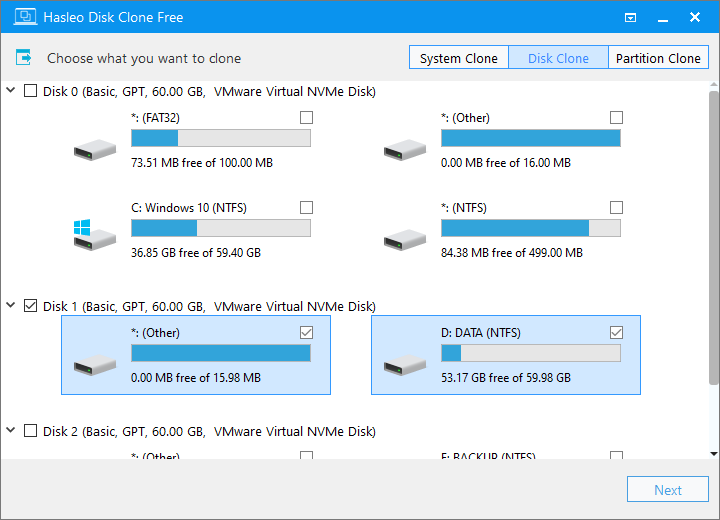
Étape 1. Téléchargez, installez et lancez Hasleo Disk Clone, puis cliquez sur l'option « Cloner le disque ». Sélectionnez le disque source à cloner, puis cliquez sur le bouton « Suivant ».
Étape 2. Sélectionnez le SSD ou le HDD de destination, cochez la case « Cloner tout le disque secteur par secteur », puis cliquez sur le bouton « Suivant ».
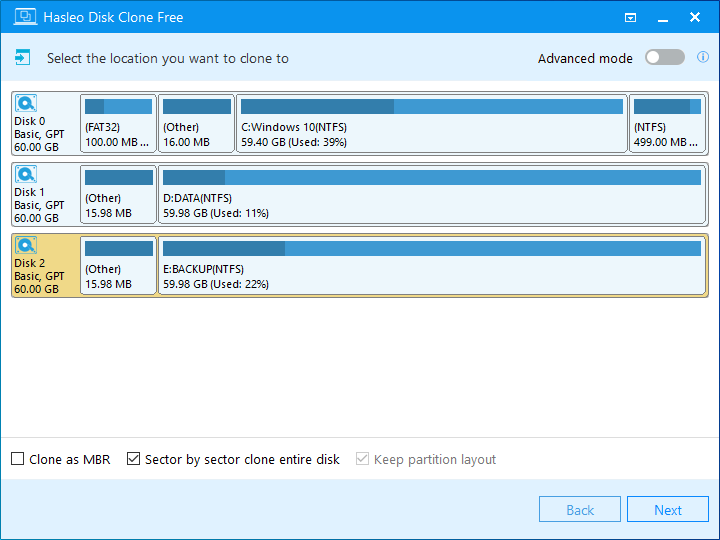
* L'option Cloner tout le disque secteur par secteur clone tous les secteurs du disque source vers le disque de destination. Cela nécessite que le disque de destination ait une capacité égale ou supérieure à celle du disque source.
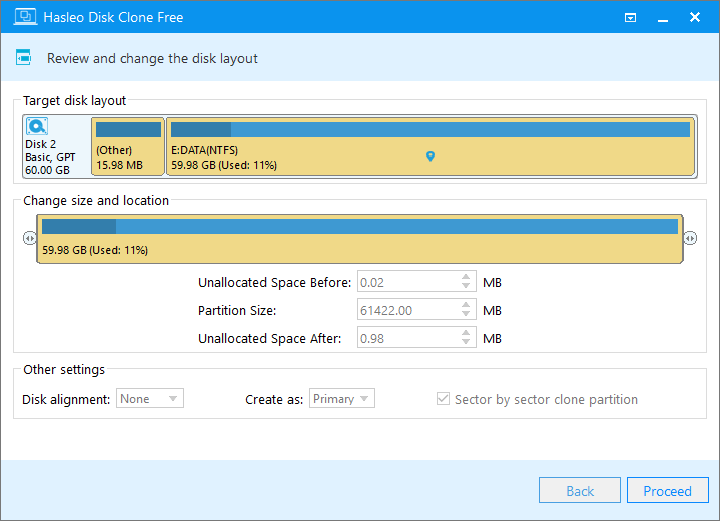
Étape 3. Comme l'option « Cloner tout le disque secteur par secteur » est sélectionnée, vous ne pouvez pas ajuster la taille ni l'emplacement des partitions. Cliquez simplement sur « Suivant » pour continuer. Un message d'avertissement s'affichera pour indiquer que toutes les données du disque cible seront détruites. Si le disque de destination ne contient aucune donnée importante, cliquez sur « Oui » pour continuer.
Étape 4. Hasleo Disk Clone commence à cloner le disque source vers le SSD/HDD de destination secteur par secteur. Cela prendra du temps, selon la capacité et les performances du disque. Veuillez patienter

* Conseils :
- Pour d'autres options de clonage, consultez le guide d'utilisation de Hasleo Disk Clone.
- Pour savoir comment mettre à niveau le disque dur d'un ordinateur portable et démarrer depuis le nouveau disque, consultez notre guide : Comment remplacer le HDD d'un ordinateur portable par un SSD ou un disque dur de plus grande capacité ?
- Pour savoir comment mettre à niveau le disque dur d'un ordinateur de bureau et démarrer depuis le nouveau disque, consultez notre guide : Comment remplacer le HDD d'un ordinateur de bureau par un SSD ou un disque dur de plus grande capacité ?
Questions fréquentes (FAQ)
R : Le clonage secteur par secteur copie chaque secteur du disque source, y compris les secteurs vides et utilisés, créant ainsi une copie exacte. Le clonage rapide ne copie que les secteurs contenant des données, ce qui le rend beaucoup plus rapide mais moins complet.
R : Oui. Le clonage secteur par secteur prend plus de temps car il copie tous les secteurs, y compris les secteurs vides. La durée dépend de la capacité totale du disque, et non uniquement de l'espace utilisé.
R : Non. Le clonage secteur par secteur crée une copie exacte du disque source, le redimensionnement des partitions n'est donc pas disponible. Si vous devez redimensionner des partitions, utilisez plutôt le clonage rapide.
R : Windows ne peut pas avoir deux disques avec le même identifiant en ligne simultanément. Un disque sera automatiquement mis hors ligne. Nous recommandons de retirer un disque après le clonage pour garantir la cohérence des données.
R : Oui. Comme il copie tous les secteurs, le clonage secteur par secteur peut récupérer des fichiers supprimés qui n'ont pas été écrasés. C'est utile pour la récupération de données et les analyses forensiques.
Conclusion
Le disque créé par un clonage secteur par secteur est une copie exacte du disque source, y compris son code d'amorçage et son identifiant de disque. Cependant, le système d'exploitation Windows ne peut pas avoir deux disques avec le même identifiant en ligne simultanément. Lorsque plusieurs disques partagent la même identification, le système d'exploitation Windows n'en met qu'un en ligne et laisse les autres hors ligne. Forcer la mise en ligne de ces disques hors ligne modifiera leurs identifiants de disque, ce qui entraînera une incohérence des données entre les disques source et de destination. Pour éviter cela, nous recommandons de retirer immédiatement l'un des disques de l'ordinateur afin de garantir la cohérence des données après avoir terminé le clone secteur par secteur.
En tant qu'outil professionnel de clonage de disques, Hasleo Disk Clone peut cloner un disque vers un autre SSD/HDD secteur par secteur en seulement trois étapes. Il est gratuit, sûr et garantit que le disque cloné est une copie exacte du disque source. Vous pouvez également l'utiliser pour migrer facilement Windows d'un disque à un autre.