

Wenn zu viele EFI-Bootoptionen in der EFI-Firmware vorhanden sind, kann dies verwirrend sein und dazu führen, dass der Computer nicht ordnungsgemäß startet. In diesem Fall können wir EasyUEFI verwenden, um einige unnötige EFI-Bootoptionen zu löschen. Bitte beachten Sie, dass das unsachgemäße Löschen der EFI-Bootoption, die auf die von dem aktuellen Betriebssystem verwendete EFI-Systempartition (ESP) verweist, dazu führt, dass das Betriebssystem nicht mehr startet. In diesem Fall müssen Sie eine EFI-Bootoption für die ESP-Partition erstellen.
Tutorial zum Bearbeiten einer EFI/UEFI-Bootoption mit EasyUEFI.
Schritt 1. Führen Sie EasyUEFI als Administrator aus und klicken Sie dann auf die Schaltfläche „EFI-Bootoption verwalten“.
Schritt 2. Wählen Sie in der Bootreihenfolgeliste den Booteintrag aus, den Sie bearbeiten möchten.
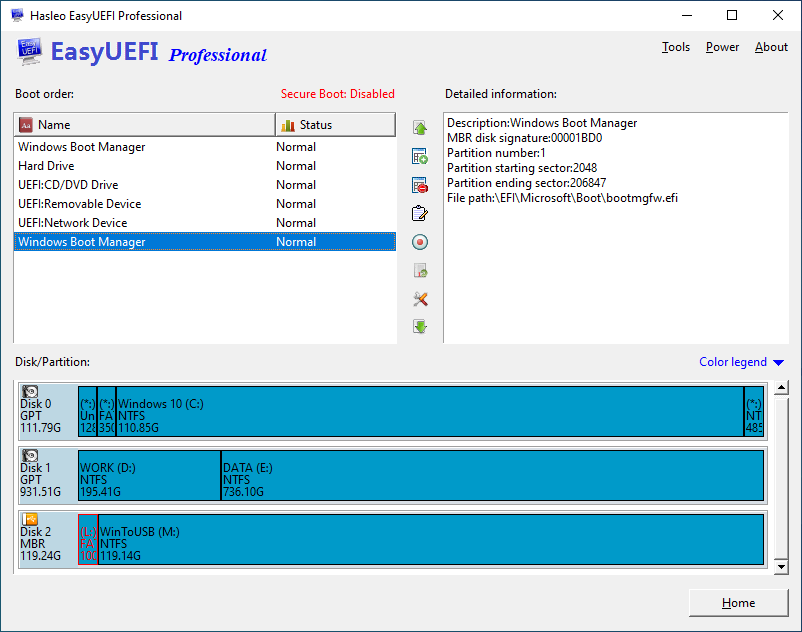
Schritt 3. Klicken Sie im Fenster auf die Schaltfläche  .
Schritt 4. Im Fenster zum Bearbeiten des Booteintrags müssen Sie die Beschreibung, die Partition und die Datei angeben, die verwendet werden sollen.
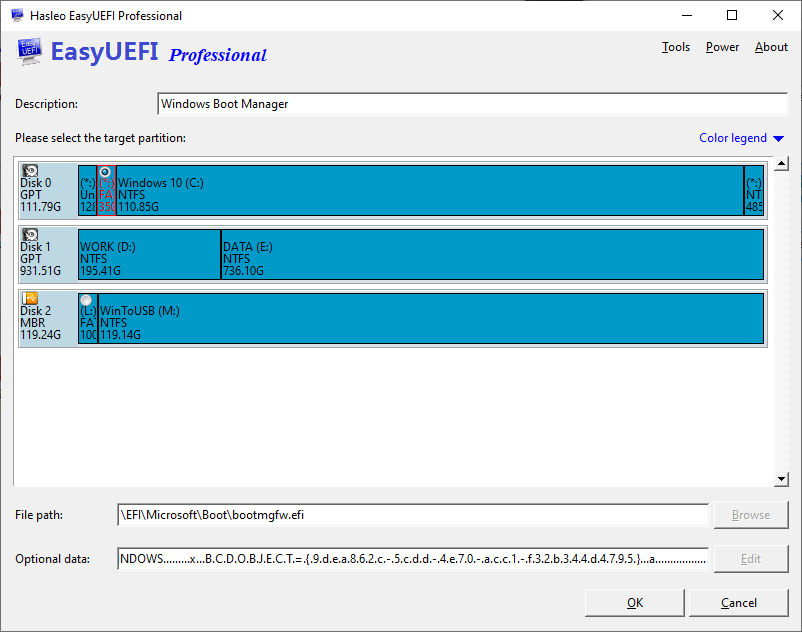
Schritt 5. Klicken Sie auf „OK“, um den Booteintrag zu bearbeiten.