

Lorsque le firmware EFI contient trop d'options de démarrage EFI, cela peut prêter à confusion et empêcher l'ordinateur de démarrer normalement. Dans ce cas, nous pouvons utiliser EasyUEFI pour supprimer certaines options de démarrage EFI inutiles. Veuillez noter que supprimer anormalement l'option de démarrage EFI qui pointe vers la partition système EFI (ESP) utilisée par le système d'exploitation actuel empêchera celui-ci de démarrer. Dans ce cas, vous devez créer une option de démarrage EFI pour la partition ESP.
Tutoriel pour modifier une option de démarrage EFI/UEFI avec EasyUEFI.
Étape 1. Exécutez EasyUEFI en tant qu'administrateur, puis cliquez sur le bouton « Gérer l'option de démarrage EFI ».
Étape 2. Sélectionnez l'entrée de démarrage que vous souhaitez modifier dans la liste de l'ordre de démarrage.
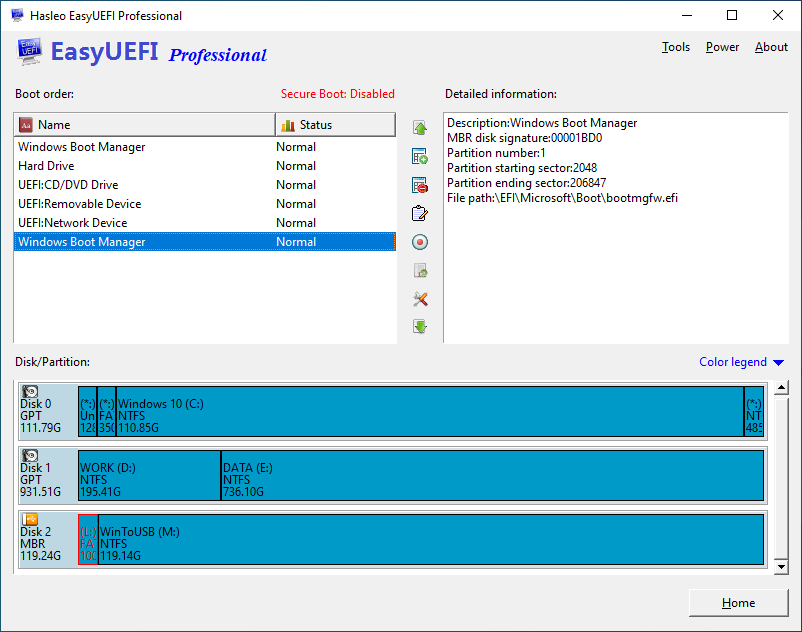
Étape 3. Cliquez sur le bouton  dans la fenêtre.
Étape 4. Dans la fenêtre de modification de l'entrée de démarrage, vous devez spécifier la description, la partition et le fichier de l'entrée de démarrage que vous souhaitez utiliser.
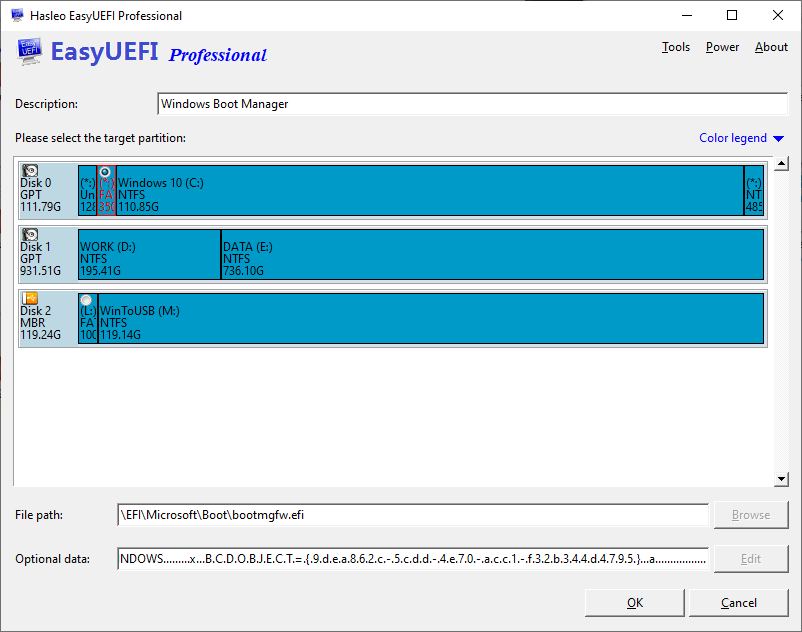
Étape 5. Cliquez sur « OK » pour modifier l'entrée de démarrage.