

作者:James
當 EFI 韌體中的 EFI 開機選項太多時,可能會造成混淆,並可能導致電腦無法正常開機。此時,我們可以使用 EasyUEFI 刪除一些不必要的 EFI 開機選項。請注意,不當刪除指向目前作業系統所使用之 EFI 系統分割區(ESP)的 EFI 開機選項,會導致該作業系統無法開機。此時,您必須為 ESP 分割區建立 EFI 開機選項。
使用 EasyUEFI 編輯 EFI/UEFI 開機選項的教學。
步驟 1. 以系統管理員身分執行 EasyUEFI,然後按一下「管理 EFI 開機選項」按鈕。
步驟 2. 在開機順序清單中選取您要編輯的開機項目。
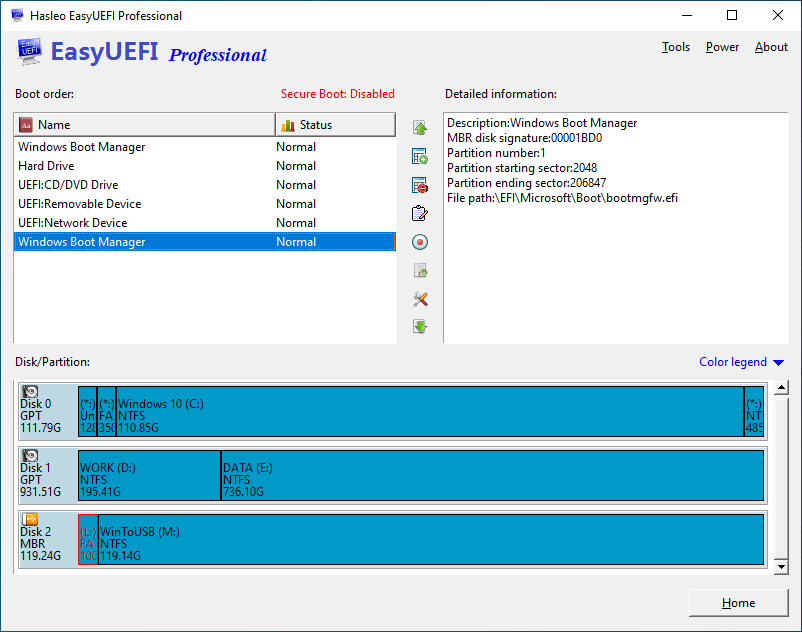
步驟 3. 按一下視窗中的  按鈕。
步驟 4. 在編輯開機項目視窗中,您需要指定要使用的開機項目描述、分割區與檔案。
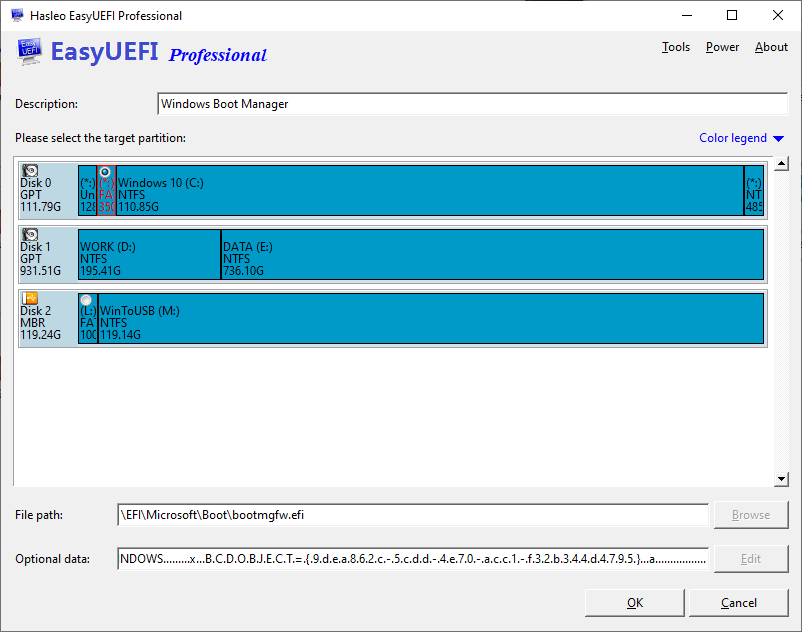
步驟 5. 按一下「確定」以編輯開機項目。