

Cuando hay demasiadas opciones de arranque EFI en el firmware EFI, puede causarnos confusión y hacer que el equipo no arranque correctamente. En ese caso, podemos usar EasyUEFI para eliminar algunas opciones de arranque EFI innecesarias. Ten en cuenta que eliminar de forma anormal la opción de arranque EFI que apunta a la partición del sistema EFI (ESP) usada por el sistema operativo actual hará que este no pueda arrancar. En ese caso, tendrás que crear una opción de arranque EFI para la partición ESP.
Tutorial para editar una opción de arranque EFI/UEFI con EasyUEFI.
Paso 1. Ejecuta EasyUEFI como administrador y haz clic en el botón 'Administrar opción de arranque EFI'.
Paso 2. Selecciona la entrada de arranque que quieres editar en la lista de orden de arranque.
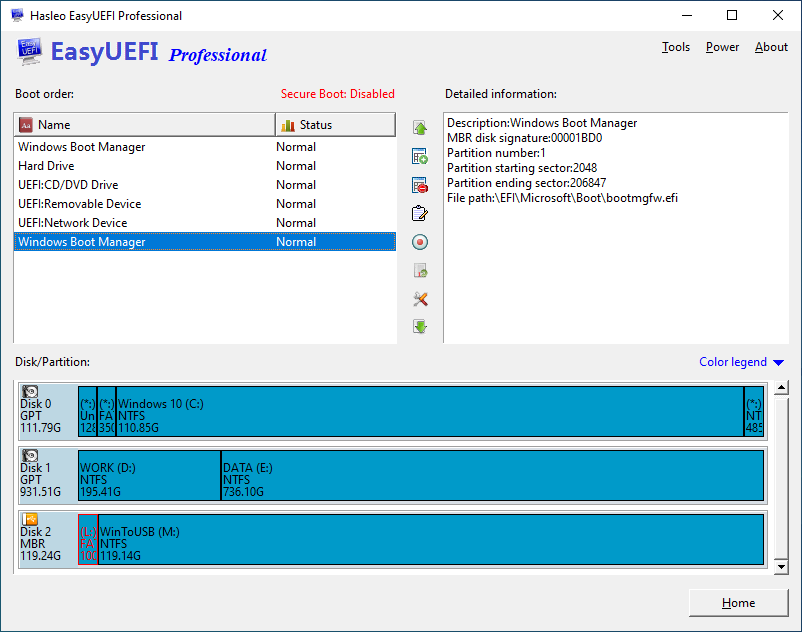
Paso 3. Haz clic en el botón  de la ventana.
Paso 4. En la ventana de edición de la entrada de arranque, debes especificar la descripción, la partición y el archivo de la entrada de arranque que deseas usar.
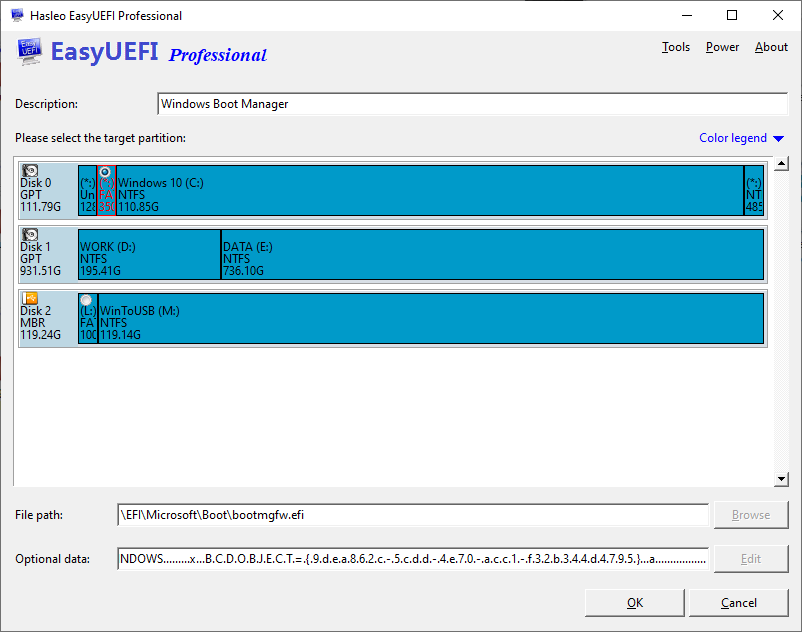
Paso 5. Haz clic en "Aceptar" para editar la entrada de arranque.