

NTFS steht für New Technology File System und ist ein proprietäres Dateisystemformat für Microsoft Windows, das Windows standardmäßig verwendet. Da es ein proprietäres Format für Windows ist, kann macOS NTFS-Laufwerke standardmäßig nur lesen, aber nicht beschreiben. Wenn Sie NTFS-Laufwerke auf dem Mac lesen und beschreiben möchten, benötigen Sie daher eine NTFS-Lese-/Schreibsoftware eines Drittanbieters für Mac. Auf dem Markt gibt es verschiedene solcher Programme – einige sind kostenlos, andere kostenpflichtig.
- Mounty for NTFS: kostenlos, instabil und ohne technischen Support
- OSXFUSE: kostenlos, kompliziert und ohne technischen Support
- SL-NTFS: kostenlos, eingeschränkt und ohne technischen Support
- Paragon NTFS: kostenpflichtig
- Tuxera NTFS for Mac: kostenpflichtig
Hasleo NTFS for Mac ist eine weitere NTFS-Lese-/Schreibsoftware für den Mac: Sie ist völlig kostenlos, zuverlässig, stabil und einfach zu bedienen – und vor allem bieten wir kostenlosen technischen Support. Wenn Sie eine Software für den vollständigen Lese- und Schreibzugriff auf NTFS-Laufwerke auf dem Mac suchen, ist Hasleo NTFS for Mac die beste Wahl.
Anleitung: Kostenlose NTFS for Mac Vollversion herunterladen und NTFS-Laufwerke auf dem Mac vollständig lesen und beschreiben.
Schritt 1. Laden Sie Hasleo NTFS for Mac herunter, installieren und starten Sie es.
Schritt 2. Klicken Sie auf das  -Symbol in der Mac-Menüleiste, wählen Sie im Popup-Menü das NTFS-Laufwerk aus, auf das Sie zugreifen möchten, und klicken Sie dann auf „Mounten“.
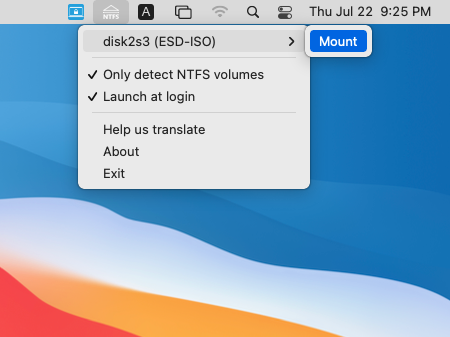
Schritt 3. Wurde der Vorgang erfolgreich abgeschlossen, ist das Laufwerk erfolgreich gemountet und Sie sehen das Laufwerkssymbol auf dem Mac-Schreibtisch.
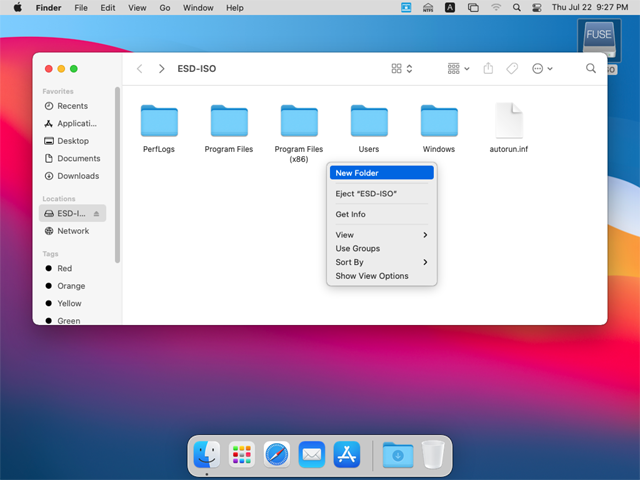
Schritt 4. Klicken Sie auf das Symbol auf dem Mac-Schreibtisch, um das Laufwerk zu öffnen. Sie können nun wie auf ein natives Mac-Laufwerk auf das NTFS-Laufwerk zugreifen, z. B. Dateien lesen, schreiben, kopieren und löschen.
Wie oben beschrieben, können Sie die kostenlose Vollversion von Hasleo NTFS for Mac herunterladen, um NTFS-Laufwerke zu mounten und anschließend unter macOS vollständig zu lesen und zu beschreiben.
Häufig gestellte Fragen
A: A: Ja, Hasleo NTFS for Mac kann völlig kostenlos heruntergeladen und genutzt werden. Sie erhalten die Vollversion ohne zu zahlen und haben vollen Lese- und Schreibzugriff auf NTFS-Laufwerke auf dem Mac.
A: A: Anders als andere kostenlose Optionen wie Mounty for NTFS, OSXFUSE oder SL-NTFS, die instabil oder eingeschränkt sind, ist Hasleo NTFS for Mac zuverlässig, stabil und einfach. Vor allem wird kostenloser technischer Support geboten.
A: A: Nein, die kostenlose Version bietet vollen Lese- und Schreibzugriff auf NTFS-Laufwerke ohne jegliche Einschränkungen. Es gibt weder Funktions- noch Zeitbegrenzungen.
A: A: Ja, Sie können Hasleo NTFS for Mac auf mehreren Mac-Computern installieren und verwenden. Jede Installation ist kostenlos und bietet denselben vollen Funktionsumfang.
A: A: Ja, Hasleo NTFS for Mac unterstützt macOS 10.14 Mojave und neuer, einschließlich macOS Sonoma, Ventura, Monterey, Big Sur und Catalina.
A: A: Ja, Hasleo NTFS for Mac wurde mit Fokus auf Sicherheit entwickelt. Es wahrt die Datenintegrität während der Lese- und Schreibvorgänge und ist stabiler als viele kostenlose Alternativen.
A: A: Hasleo bietet allen Nutzern kostenlosen technischen Support – auch denen, die die kostenlose Version verwenden.
A: A: Sie können Hasleo NTFS for Mac deinstallieren, indem Sie die App in den Papierkorb ziehen oder ein Deinstallationsprogramm eines Drittanbieters verwenden. Werfen Sie vor der Deinstallation zunächst alle gemounteten NTFS-Laufwerke aus.