

NTFS signifie New Technology File System : c’est un format de système de fichiers propriétaire de Microsoft Windows, le système de fichiers moderne utilisé par défaut par Windows. En tant que format propriétaire de Windows, macOS ne peut que lire les lecteurs NTFS par défaut, pas y écrire. Par conséquent, si vous souhaitez lire et écrire des lecteurs NTFS sur Mac, vous devez utiliser un logiciel tiers de lecture/écriture NTFS pour Mac. Il existe plusieurs logiciels de ce type sur le marché, certains gratuits et d’autres payants.
- Mounty for NTFS : gratuit, instable et sans support technique
- OSXFUSE : gratuit, compliqué et sans support technique
- SL-NTFS : gratuit, limité et sans support technique
- Paragon NTFS : payant
- Tuxera NTFS for Mac : payant
Hasleo NTFS for Mac est un autre logiciel de lecture/écriture NTFS pour Mac : il est totalement gratuit, fiable, stable et simple, et surtout, nous fournissons une assistance technique gratuite. Si vous cherchez un logiciel pour accéder en lecture et écriture complètes aux lecteurs NTFS sur Mac, Hasleo NTFS for Mac est votre meilleur choix.
Tutoriel pour télécharger gratuitement la version complète de NTFS for Mac afin d’accéder en lecture et écriture complètes aux lecteurs NTFS sur Mac.
Étape 1. Téléchargez, installez et lancez Hasleo NTFS for Mac.
Étape 2. Cliquez sur l’icône  de la barre de menus du Mac, sélectionnez le lecteur NTFS auquel vous souhaitez accéder dans le menu contextuel, puis cliquez sur « Monter ».
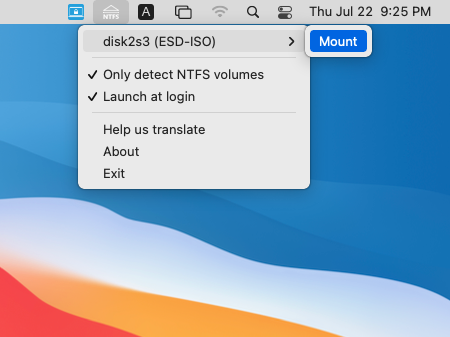
Étape 3. Lorsque l’opération se termine avec succès, le lecteur a été monté avec succès et vous pouvez voir l’icône du lecteur sur le bureau de votre Mac.
Étape 4. Cliquez sur l’icône sur le bureau de votre Mac pour ouvrir le lecteur. Vous pouvez désormais accéder au lecteur NTFS comme à un lecteur natif du Mac : lire, écrire, copier et supprimer des fichiers, etc.
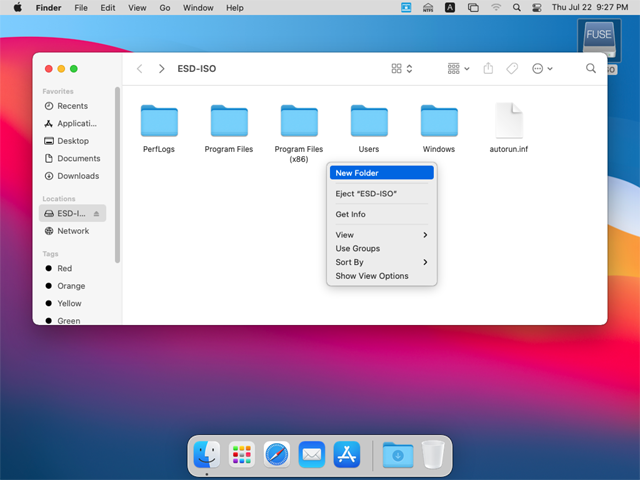
Comme indiqué ci-dessus, vous pouvez télécharger gratuitement la version complète de Hasleo NTFS for Mac pour monter les lecteurs NTFS, puis y accéder en lecture et écriture complètes sous macOS.
Foire aux questions
A: R : Oui, Hasleo NTFS for Mac est entièrement gratuit à télécharger et à utiliser. Vous obtenez la version complète sans payer et bénéficiez d’un accès complet en lecture et écriture aux lecteurs NTFS sur Mac.
A: R : Contrairement à d’autres options gratuites telles que Mounty for NTFS, OSXFUSE ou SL-NTFS, qui sont instables ou limitées, Hasleo NTFS for Mac est fiable, stable et simple. Surtout, il est accompagné d’une assistance technique gratuite.
A: R : Non, la version gratuite offre un accès complet en lecture et écriture aux lecteurs NTFS sans aucune limitation. Il n’y a ni restriction de fonctionnalités ni limite de durée.
A: R : Oui, vous pouvez installer et utiliser Hasleo NTFS for Mac sur plusieurs ordinateurs Mac. Chaque installation est gratuite et offre les mêmes fonctionnalités complètes.
A: R : Oui, Hasleo NTFS for Mac prend en charge macOS 10.14 Mojave et versions ultérieures, notamment macOS Sonoma, Ventura, Monterey, Big Sur et Catalina.
A: R : Oui, Hasleo NTFS for Mac est conçu dans un souci de sécurité. Il préserve l’intégrité des données pendant les opérations de lecture et d’écriture et est plus stable que de nombreuses alternatives gratuites.
A: R : Hasleo fournit une assistance technique gratuite à tous les utilisateurs, y compris ceux qui utilisent la version gratuite.
A: R : Vous pouvez désinstaller Hasleo NTFS for Mac en faisant glisser l’application vers la Corbeille ou à l’aide d’un outil de désinstallation tiers. Veillez à éjecter tous les lecteurs NTFS montés avant la désinstallation.