

NTFS son las siglas de New Technology File System y es un formato de sistema de archivos propietario de Microsoft Windows; es el sistema de archivos moderno que Windows utiliza por defecto. Al ser un formato propietario de Windows, macOS solo puede leer las unidades NTFS por defecto, no escribir en ellas. Por tanto, si desea leer y escribir unidades NTFS en Mac, necesita un software de terceros de lectura y escritura NTFS para Mac. En el mercado existen algunos programas de este tipo: algunos son gratuitos y otros de pago.
- Mounty for NTFS: gratuito, inestable y sin soporte técnico
- OSXFUSE: gratuito, complicado y sin soporte técnico
- SL-NTFS: gratuito, limitado y sin soporte técnico
- Paragon NTFS: de pago
- Tuxera NTFS for Mac: de pago
Hasleo NTFS for Mac es otro software de lectura y escritura NTFS para Mac: es totalmente gratuito, fiable, estable y sencillo, y lo más importante es que ofrecemos soporte técnico gratuito. Si busca un software para leer y escribir completamente las unidades NTFS en Mac, Hasleo NTFS for Mac es su mejor opción.
Tutorial para descargar gratis la versión completa de NTFS for Mac y leer y escribir completamente las unidades NTFS en Mac.
Paso 1. Descargue, instale y ejecute Hasleo NTFS for Mac.
Paso 2. Haga clic en el icono  de la barra de estado del Mac, seleccione la unidad NTFS a la que desea acceder en el menú emergente y haga clic en "Montar".
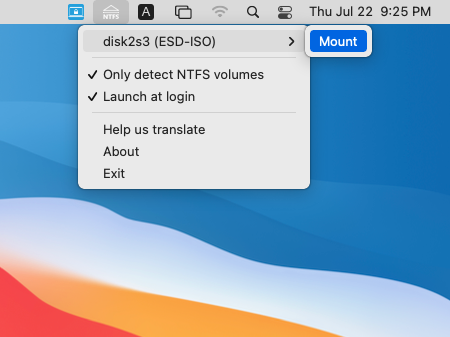
Paso 3. Cuando la operación se complete correctamente, la unidad se habrá montado correctamente y podrá ver el icono de la unidad en el escritorio de su Mac.
Paso 4. Haga clic en el icono del escritorio de su Mac para abrir la unidad; ahora puede acceder a la unidad NTFS como a una unidad nativa de Mac: leer, escribir, copiar y eliminar archivos, etc.
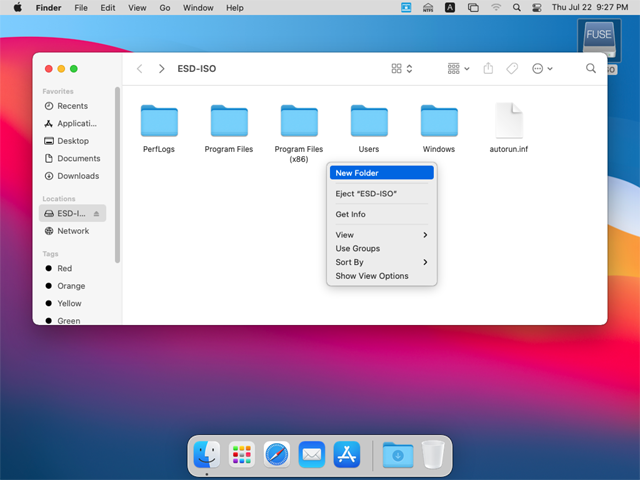
Como se mencionó anteriormente, puede descargar gratis la versión completa de Hasleo NTFS for Mac para montar unidades NTFS y luego acceder a ellas en lectura y escritura completas en macOS.
Preguntas frecuentes
A: R: Sí, Hasleo NTFS for Mac se puede descargar y usar de forma completamente gratuita. Puede obtener la versión completa sin pagar dinero y dispone de acceso completo de lectura y escritura a las unidades NTFS en Mac.
A: R: A diferencia de otras opciones gratuitas como Mounty for NTFS, OSXFUSE o SL-NTFS, que son inestables o limitadas, Hasleo NTFS for Mac es fiable, estable y sencillo. Lo más importante es que incluye soporte técnico gratuito.
A: R: No, la versión gratuita proporciona acceso completo de lectura y escritura a las unidades NTFS sin limitaciones. No hay restricciones de funciones ni límites de tiempo.
A: R: Sí, puede instalar y usar Hasleo NTFS for Mac en varios equipos Mac. Cada instalación es gratuita y ofrece la misma funcionalidad completa.
A: R: Sí, Hasleo NTFS for Mac es compatible con macOS 10.14 Mojave y versiones posteriores, incluidos macOS Sonoma, Ventura, Monterey, Big Sur y Catalina.
A: R: Sí, Hasleo NTFS for Mac está diseñado pensando en la seguridad. Mantiene la integridad de los datos durante las operaciones de lectura y escritura y es más estable que muchas alternativas gratuitas.
A: R: Hasleo proporciona soporte técnico gratuito a todos los usuarios, incluidos los que utilizan la versión gratuita.
A: R: Puede desinstalar Hasleo NTFS for Mac arrastrando la aplicación a la Papelera o usando un desinstalador de terceros. Asegúrese de expulsar todas las unidades NTFS montadas antes de desinstalar.