

Sabemos que, en los equipos Mac, solo podemos leer los volúmenes NTFS y no podemos escribir datos en ellos, porque el sistema operativo Mac no habilita la función de escritura NTFS por defecto. Hasleo NTFS for Mac es un software diseñado para leer y escribir completamente los volúmenes NTFS en Mac, por lo que puede utilizarlo para acceder completamente en lectura y escritura a las unidades NTFS en macOS.
Tutorial para acceder completamente en lectura y escritura a las unidades NTFS en macOS.
Paso 1. Descargue, instale y ejecute Hasleo NTFS for Mac.
Paso 2. Haga clic en el icono  de la barra de estado del Mac, seleccione la unidad NTFS a la que desea acceder en el menú emergente y haga clic en "Montar".
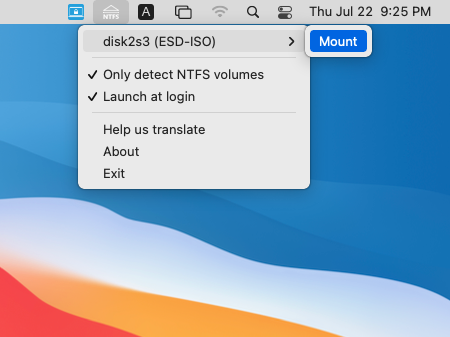
Paso 3. Cuando la operación se complete correctamente, la unidad se habrá montado correctamente y podrá ver el icono de la unidad en el escritorio de su Mac.
Paso 4. Haga clic en el icono del escritorio de su Mac para abrir la unidad; ahora puede acceder a la unidad NTFS como a una unidad nativa de Mac: leer, escribir, copiar y eliminar archivos, etc.
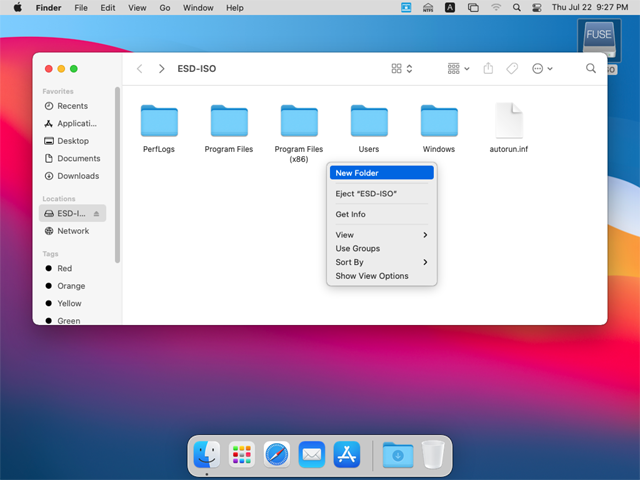
Como se mencionó anteriormente, puede usar Hasleo NTFS for Mac para montar unidades NTFS y luego acceder a ellas en lectura y escritura completas en macOS.
Preguntas frecuentes
A: R: No. Los equipos Mac solo pueden leer volúmenes NTFS por defecto. El sistema operativo Mac no habilita de forma nativa la función de escritura NTFS, por lo que necesita un software de terceros como Hasleo NTFS for Mac para escribir en unidades NTFS.
A: R: Sí, Hasleo NTFS for Mac ofrece una versión gratuita que proporciona acceso completo de lectura y escritura a las unidades NTFS en Mac. Puede descargarla y usarla sin pagar.
A: R: Sí, Hasleo NTFS for Mac es compatible con macOS 10.14 Mojave y versiones posteriores, incluidos macOS Sonoma, Ventura, Monterey y Big Sur.
A: R: Haga clic en el icono de la barra de estado, seleccione su unidad NTFS en el menú y haga clic en "Montar". Si Mac ha montado la unidad automáticamente como de solo lectura, expúlsela primero y vuelva a montarla con Hasleo NTFS for Mac.
A: R: Sí. Una vez montada la unidad NTFS con Hasleo NTFS for Mac, puede usarla para las copias de seguridad de Time Machine. La unidad aparecerá como una unidad nativa de Mac.
A: R: Sí, Hasleo NTFS for Mac es compatible con todo tipo de volúmenes NTFS, incluidos discos duros externos, unidades flash USB y SSD formateados con NTFS.
A: R: Sí. Hasleo NTFS for Mac está diseñado para leer y escribir de forma segura las unidades NTFS sin dañar sus datos. Mantiene la integridad completa de los datos durante las operaciones de lectura y escritura.
A: R: Simplemente arrastre el icono de la unidad NTFS al icono de Papelera/Expulsar del Dock, o haga clic con el botón derecho y seleccione "Expulsar" para desmontar la unidad de forma segura antes de desconectarla.