

Sappiamo che sui computer Mac è possibile leggere i volumi NTFS ma non scrivervi dati, perché il sistema operativo Mac non abilita la funzionalità di scrittura NTFS per impostazione predefinita. Hasleo NTFS for Mac è un software progettato per l’accesso completo in lettura e scrittura ai volumi NTFS su Mac, quindi puoi usarlo per accedere in lettura e scrittura alle unità NTFS in macOS.
Tutorial per l’accesso completo in lettura e scrittura alle unità NTFS in macOS.
Passo 1. Scarica, installa ed esegui Hasleo NTFS for Mac.
Passo 2. Fai clic sull’icona  nella barra di stato del Mac, seleziona l’unità NTFS a cui vuoi accedere dal menu a comparsa, quindi fai clic su "Monta".
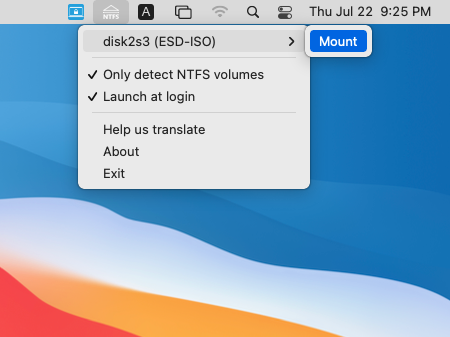
Passo 3. Quando l’operazione viene completata correttamente, l’unità è stata montata con successo e puoi vedere l’icona dell’unità sulla scrivania del tuo Mac.
Passo 4. Fai clic sull’icona sulla scrivania del Mac per aprire l’unità: ora puoi accedere all’unità NTFS come a un’unità nativa del Mac, ovvero leggere, scrivere, copiare ed eliminare file, ecc.
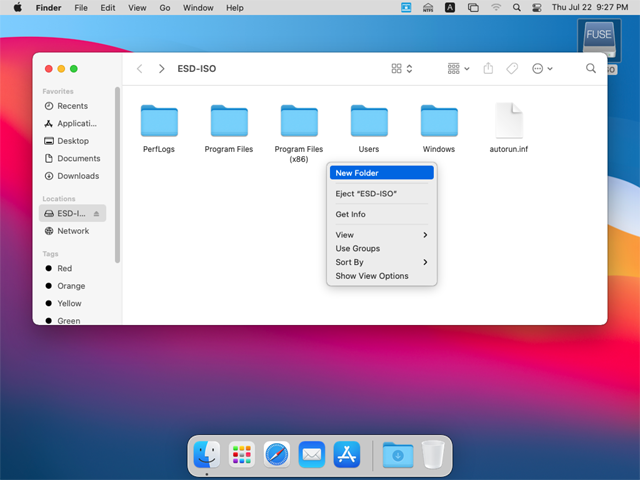
Come indicato sopra, puoi usare Hasleo NTFS for Mac per montare le unità NTFS e quindi accedervi in lettura e scrittura complete in macOS.
Domande frequenti
A: R: No. I computer Mac possono leggere i volumi NTFS solo per impostazione predefinita. Il sistema operativo Mac non abilita nativamente la funzionalità di scrittura NTFS, quindi serve un software di terze parti come Hasleo NTFS for Mac per scrivere sulle unità NTFS.
A: R: Sì, Hasleo NTFS for Mac offre una versione gratuita che fornisce l’accesso completo in lettura e scrittura alle unità NTFS su Mac. Puoi scaricarla e usarla senza pagare.
A: R: Sì, Hasleo NTFS for Mac supporta macOS 10.14 Mojave e versioni successive, inclusi macOS Sonoma, Ventura, Monterey e Big Sur.
A: R: Fai clic sull’icona della barra di stato, seleziona l’unità NTFS dal menu e fai clic su "Monta". Se l’unità è stata montata automaticamente in sola lettura da Mac, espellila prima, quindi rimontala con Hasleo NTFS for Mac.
A: R: Sì, una volta montata l’unità NTFS con Hasleo NTFS for Mac, puoi usarla per i backup di Time Machine. L’unità verrà visualizzata come un’unità nativa del Mac.
A: R: Sì, Hasleo NTFS for Mac supporta tutti i tipi di volumi NTFS, inclusi dischi rigidi esterni, unità flash USB e SSD formattati in NTFS.
A: R: Sì, Hasleo NTFS for Mac è progettato per leggere e scrivere in sicurezza le unità NTFS senza danneggiare i tuoi dati. Mantiene la piena integrità dei dati durante le operazioni di lettura e scrittura.
A: R: Trascina semplicemente l’icona dell’unità NTFS sull’icona Cestino/Espelli nel Dock, oppure fai clic con il tasto destro e seleziona "Espelli" per smontare l’unità in sicurezza prima di scollegarla.