

A partire da macOS 10.14 Mojave, le applicazioni non hanno più il permesso di accesso completo a tutti i dischi per impostazione predefinita. Apple consente invece all'utente di decidere se concedere tale permesso. Per Hasleo NTFS for Mac è necessario il permesso di "Accesso completo al disco" per scansionare tutti i dischi del Mac. Senza questo permesso, l'applicazione non potrà elencare tutte le unità. Per elencare tutte le unità NTFS è quindi necessario attivare l'accesso completo al disco per Hasleo NTFS for Mac — i passaggi dettagliati sono descritti di seguito.
Come risolvere il problema per cui Hasleo NTFS for Mac non riconosce l'unità NTFS in macOS 10.14 Mojave e successivi?
Passaggio 1. Vai a Preferenze di Sistema del Mac, apri Sicurezza e Privacy > scheda Privacy > Accesso completo al disco.
Passaggio 2. Fare clic sul lucchetto e immettere la password dell'amministratore per consentire le modifiche.
Passaggio 3. Aggiungi Hasleo NTFS for Mac all'Accesso completo al disco in base alla tua versione di macOS.
macOS 26
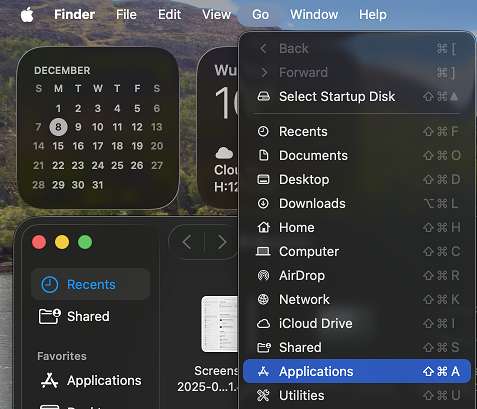
3.1 Per macOS 26, aprire Finder e fare clic su "Vai" => "Applicazioni".
3.2 Fare clic con il pulsante destro su 'Hasleo NTFS For Mac.app' e selezionare "Mostra contenuto del pacchetto" dal menu contestuale.
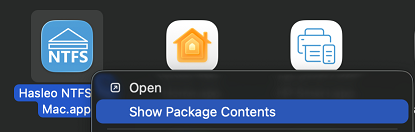
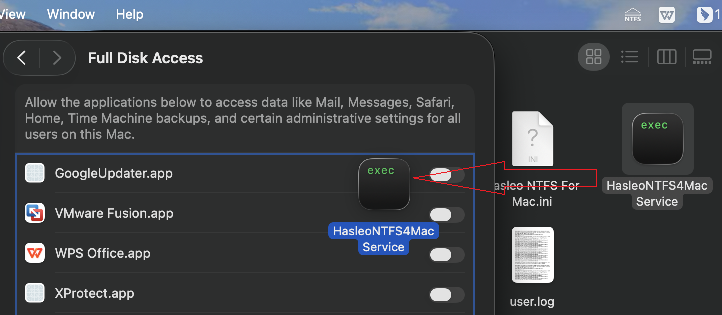
3.3 Andare su 'Contents' => 'MacOS'
3.4 Trascinare 'HasleoNTFS4MacService' da 'Hasleo NTFS For Mac.app/Contents/MacOS' nell'elenco Accesso completo al disco.
macOS 13~15
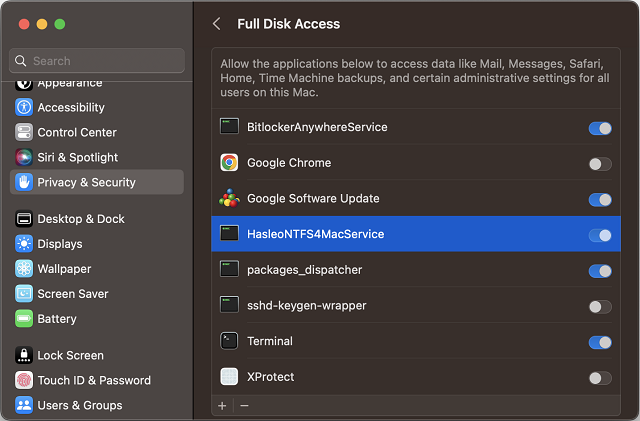
Per macOS 13, selezionare la casella "HasleoNTFS4MacService".
macOS 12
Per macOS 12, selezionare la casella "HasleoNTFS4MacService".
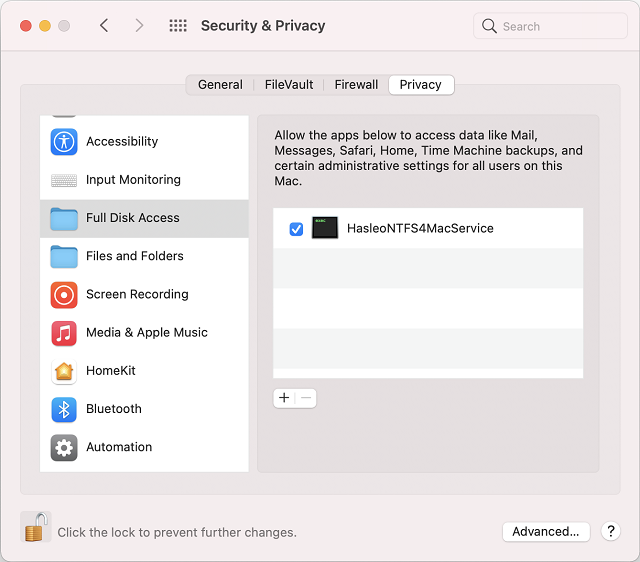
macOS 11 e versioni precedenti
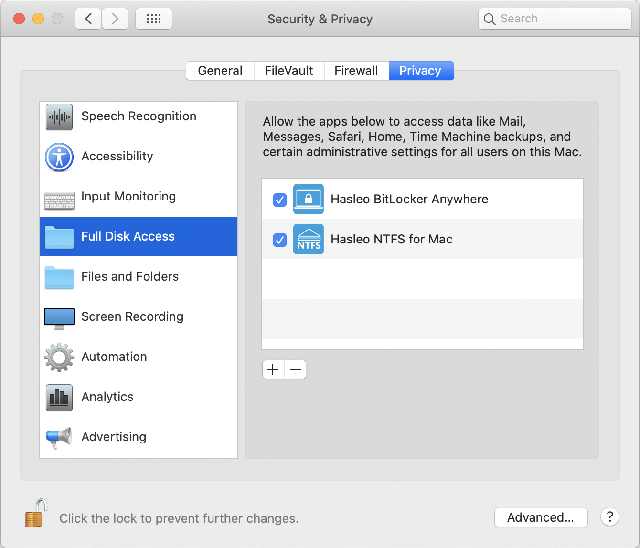
Per macOS 11 e versioni precedenti, aggiungere Hasleo NTFS for Mac all'elenco tramite il pulsante "+", individuando l'app nella cartella Applicazioni oppure trascinandola nell'elenco. Si noti che, dopo l'aggiunta all'elenco Accesso completo al disco, è necessario selezionare la casella di controllo davanti a "Hasleo NTFS for Mac", come mostrato nell'immagine seguente:
Fatto. Ora torna a Hasleo NTFS For Mac: potrà elencare, leggere e scrivere normalmente tutte le unità NTFS.
Domande frequenti
A: A partire da macOS 10.14 Mojave, le applicazioni non hanno più il permesso di accesso completo a tutti i dischi per impostazione predefinita. Hasleo NTFS for Mac richiede il permesso di accesso completo al disco per elencare tutte le unità NTFS. Senza questo permesso, l'unità non verrà riconosciuta.
A: Vai a Preferenze di Sistema > Sicurezza e Privacy > Privacy > Accesso completo al disco. Fai clic sul lucchetto per consentire le modifiche, quindi aggiungi Hasleo NTFS for Mac tramite il pulsante "+" o trascinandolo.
A: Su macOS 10.14 e successivi, è necessario aggiungere HasleoNTFS4MacService (non solo l'applicazione principale) all'accesso completo al disco. Il servizio si trova nel pacchetto dell'app, nella cartella Contents/MacOS.
A: Riavvia Hasleo NTFS for Mac dopo aver concesso il permesso. Se il problema persiste, verifica che l'unità NTFS sia collegata correttamente e formattata come NTFS.
A: No, il permesso di accesso completo al disco è richiesto da macOS 10.14 Mojave in poi. Su versioni precedenti l'app può funzionare, ma è comunque consigliato concedere il permesso per una migliore funzionalità.
A: No. Senza il permesso di accesso completo al disco, Hasleo NTFS for Mac non può scansionare ed elencare tutte le unità del Mac. È necessario concedere questo permesso per utilizzare correttamente il software.
A: Su macOS 14 e successivi: apri Finder, vai su Applicazioni, fai clic destro su Hasleo NTFS For Mac.app, seleziona Mostra contenuto del pacchetto, vai su Contents > MacOS, quindi trascina HasleoNTFS4MacService nell'elenco Accesso completo al disco.
A: Sì. Una volta concesso l'accesso completo al disco, Hasleo NTFS for Mac potrà elencare, leggere e scrivere tutte le unità NTFS normalmente. L'unità apparirà sul desktop del Mac e potrai accedervi come a un'unità nativa.