

從 macOS 10.14 Mojave 開始,應用程式預設不再擁有對所有磁碟的完整存取權限,而是由 Apple 讓使用者自行決定是否授予該權限。對 Hasleo NTFS for Mac 而言,需要「完全磁碟存取權限」才能掃描 Mac 上的所有磁碟。若未授予該權限,Hasleo NTFS for Mac 將無法列出所有磁碟機。因此,要列出全部 NTFS 磁碟機,我們需要為 Hasleo NTFS for Mac 啟用完全磁碟存取權限,下文將詳細介紹具體步驟。
如何修復 macOS 10.14 Mojave 及更新版本中 Hasleo NTFS for Mac 識別不到 NTFS 磁碟的問題?
步驟 1. 進入 Mac 的「系統偏好設定」,打開「安全性與隱私」視窗 > 「隱私權」分頁 > 「完全磁碟存取權」。
步驟 2. 點選左下角的小鎖圖示,輸入管理員密碼以允許更改。
步驟 3. 根據您的 macOS 版本,將 Hasleo NTFS for Mac 加入「完全磁碟存取權」列表。
macOS 26
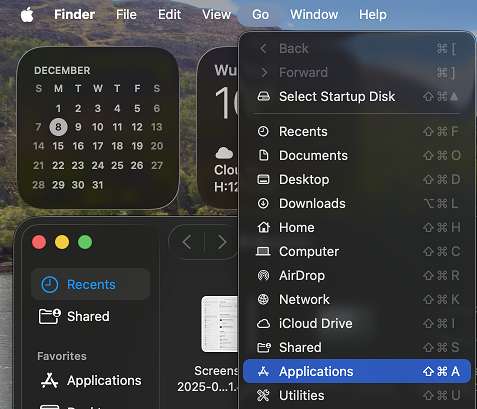
3.1 對於 macOS 26,請打開 Finder,點選「前往」→「應用程式」。
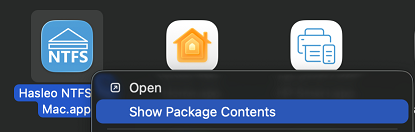
3.2 在 'Hasleo NTFS For Mac.app' 上按右鍵,然後在彈出選單中選擇「顯示套件內容」。
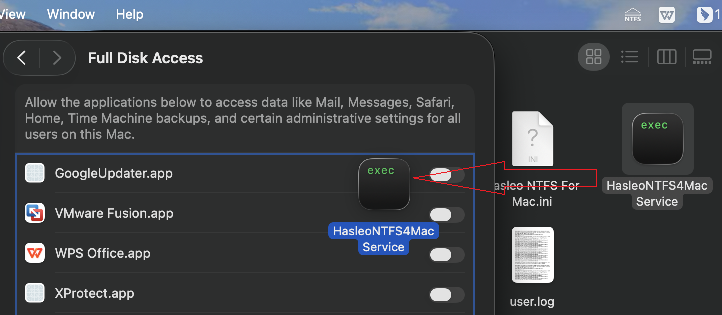
3.3 進入 'Contents' => 'MacOS'
3.4 將 'HasleoNTFS4MacService' 從 'Hasleo NTFS For Mac.app/Contents/MacOS' 拖入「完全磁碟存取」列表。
macOS 13~15
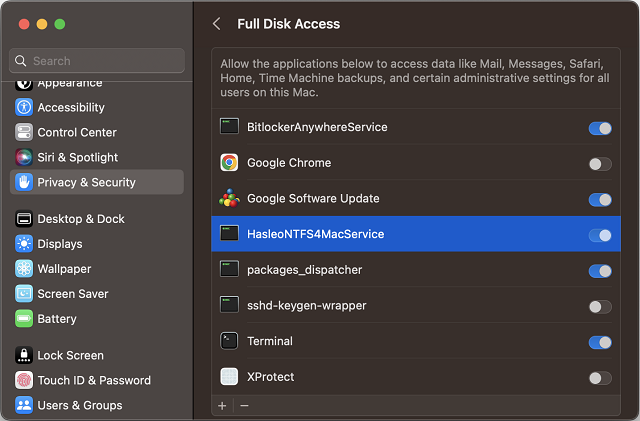
對於 macOS 13,請勾選「HasleoNTFS4MacService」核取方塊。
macOS 12
對於 macOS 12,請勾選「HasleoNTFS4MacService」核取方塊。
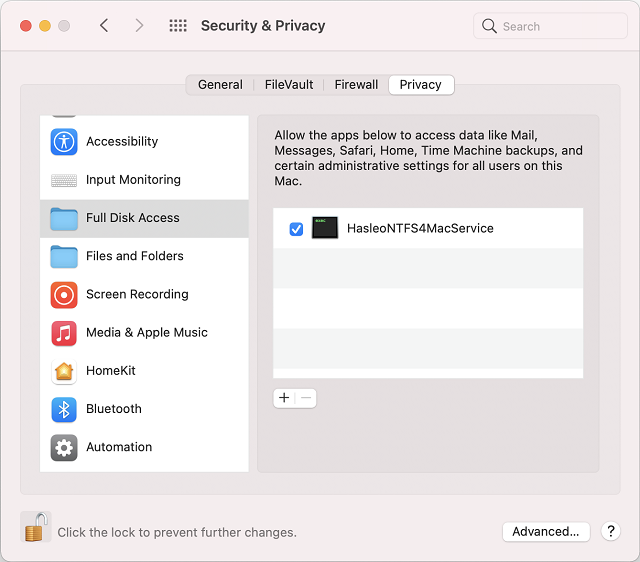
macOS 11 及更早版本
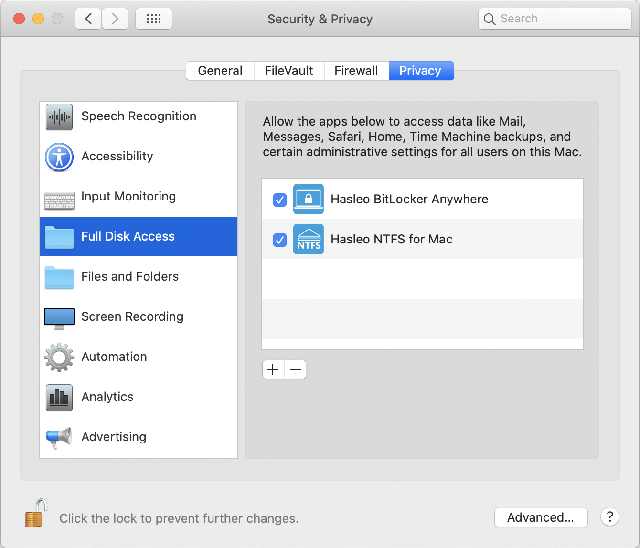
對於 macOS 11 及更早版本,請點選「+」按鈕,從「應用程式」資料夾中找到該應用程式並加入,或直接拖曳到列表中。請注意:在加入完全磁碟存取列表後,需要勾選「Hasleo NTFS for Mac」前面的核取方塊,如下圖所示:
完成後,回到 Hasleo NTFS For Mac,即可正常列出、讀取與寫入所有 NTFS 磁碟。
常見問題
A: 從 macOS 10.14 Mojave 開始,應用程式預設不再擁有對所有磁碟的完整存取權限。Hasleo NTFS for Mac 需要「完全磁碟存取權限」才能列出所有 NTFS 磁碟機。若未授予該權限,磁碟機將無法被識別。
A: 進入「系統偏好設定 > 安全性與隱私 > 隱私權 > 完全磁碟存取權」。點選鎖頭以允許更改,然後使用「+」按鈕或拖曳方式將 Hasleo NTFS for Mac 加入列表。
A: 在 macOS 10.14 及更新版本上,需要將 HasleoNTFS4MacService(而非僅主應用程式)加入「完全磁碟存取權限」。該服務位於應用程式套件的 Contents/MacOS 資料夾內。
A: 授予權限後請重新啟動 Hasleo NTFS for Mac。如問題仍然存在,請確認 NTFS 磁碟已正確連接且格式化為 NTFS。
A: 不可以。macOS 10.14 Mojave 及更新版本必須授予完全磁碟存取權限。在更早版本中,雖然應用程式或許仍可使用,但仍建議授予完全磁碟存取權限以獲得更好體驗。
A: 不可以。若未授予完全磁碟存取權限,Hasleo NTFS for Mac 將無法掃描並列出 Mac 上的所有磁碟機。必須授予此權限才能正常使用該軟體。
A: 在 macOS 14 及更新版本上:打開 Finder,進入「應用程式」,在 Hasleo NTFS For Mac.app 上按右鍵,選擇「顯示套件內容」,進入 Contents > MacOS,然後將 HasleoNTFS4MacService 拖入「完全磁碟存取權限」列表。
A: 可以。授予完全磁碟存取權限後,Hasleo NTFS for Mac 即可正常列出、讀取與寫入所有 NTFS 磁碟。磁碟會出現在 Mac 桌面上,您可以像存取本地磁碟一樣使用它。