

Ab macOS 10.14 Mojave haben Anwendungen standardmäßig keinen vollständigen Zugriff mehr auf alle Datenträger. Stattdessen können Nutzer selbst entscheiden, ob eine Anwendung diese Berechtigung erhält. Für Hasleo NTFS for Mac ist die Berechtigung „Vollständiger Festplattenzugriff“ nötig, um alle Datenträger auf dem Mac zu scannen. Ohne diese Berechtigung kann Hasleo NTFS for Mac nicht alle Laufwerke auflisten. Um alle NTFS-Laufwerke anzuzeigen, müssen wir also den vollständigen Festplattenzugriff für Hasleo NTFS for Mac aktivieren — die genauen Schritte werden im Folgenden erklärt.
Wie behebt man das Problem, dass das NTFS-Laufwerk in macOS 10.14 Mojave und neuer von Hasleo NTFS for Mac nicht erkannt wird?
Schritt 1. Öffnen Sie auf Ihrem Mac die Systemeinstellungen, dann das Fenster „Sicherheit & Datenschutz“ > Registerkarte „Datenschutz“ > „Vollständiger Festplattenzugriff“.
Schritt 2. Klicken Sie auf das Schlosssymbol und geben Sie ein Administratorkennwort ein, um Änderungen zu erlauben.
Schritt 3. Fügen Sie Hasleo NTFS for Mac je nach macOS-Version zum vollständigen Festplattenzugriff hinzu.
macOS 26
3.1 Für macOS 26 öffnen Sie den Finder und klicken auf „Gehen zu“ → „Programme“.
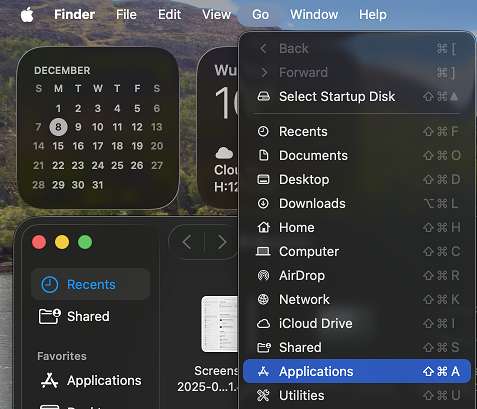
3.2 Klicken Sie mit der rechten Maustaste auf „Hasleo NTFS For Mac.app“ und wählen Sie im Kontextmenü „Paketinhalt zeigen“.
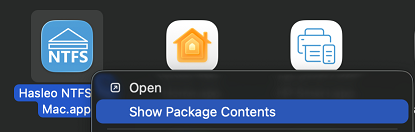
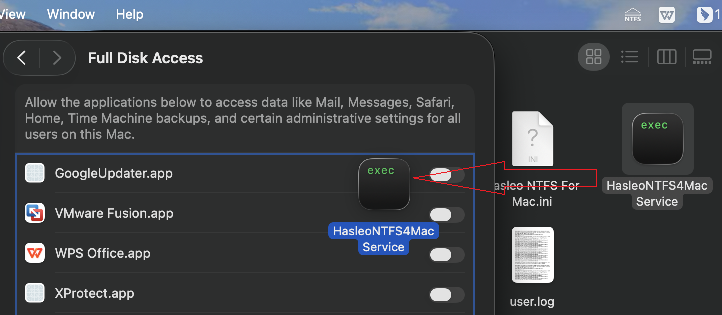
3.3 Navigieren Sie zu „Contents“ => „MacOS“
3.4 Ziehen Sie „HasleoNTFS4MacService“ aus „Hasleo NTFS For Mac.app/Contents/MacOS“ in die Liste „Vollständiger Festplattenzugriff“.
macOS 13~15
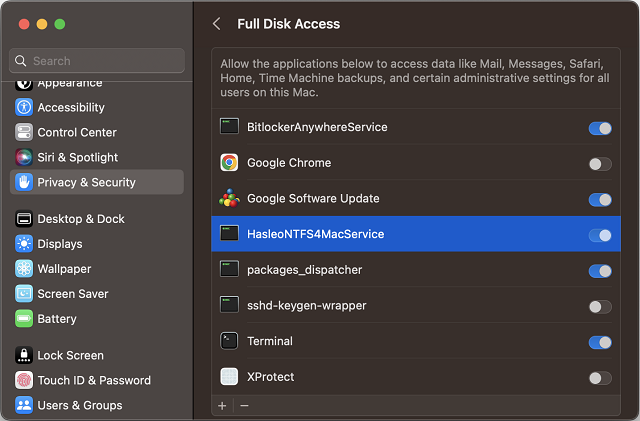
Aktivieren Sie unter macOS 13 das Kontrollkästchen „HasleoNTFS4MacService“.
macOS 12
Aktivieren Sie unter macOS 12 das Kontrollkästchen „HasleoNTFS4MacService“.
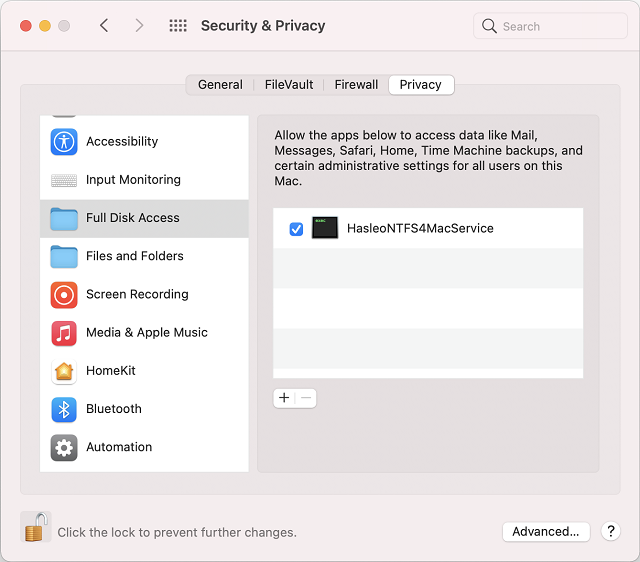
macOS 11 und älter
Fügen Sie unter macOS 11 und älter Hasleo NTFS for Mac über die Schaltfläche „+“ hinzu, indem Sie die App im Programme-Ordner suchen oder sie per Drag-and-Drop in die Liste ziehen. Bitte beachten Sie: Nach dem Hinzufügen zur Liste „Vollständiger Festplattenzugriff“ müssen Sie das Kontrollkästchen vor „Hasleo NTFS for Mac“ aktivieren, wie im folgenden Bild gezeigt:
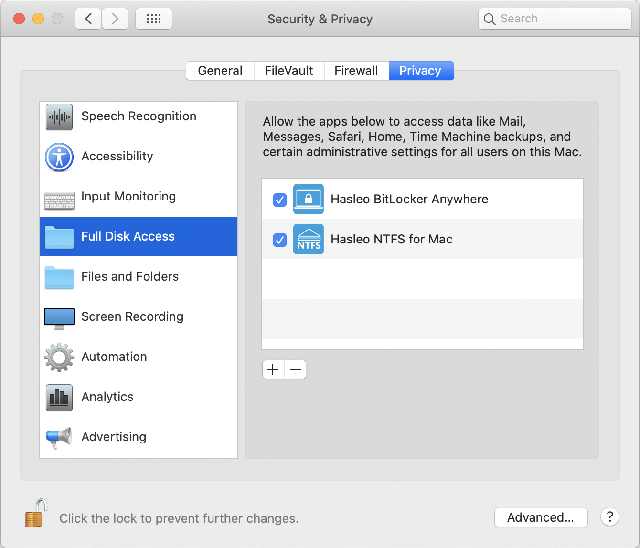
Wenn Sie fertig sind, kehren Sie zu Hasleo NTFS For Mac zurück. Die App kann nun alle NTFS-Laufwerke normal auflisten, lesen und beschreiben.
Häufig gestellte Fragen
A: Ab macOS 10.14 Mojave haben Anwendungen standardmäßig keinen vollständigen Zugriff auf alle Datenträger. Hasleo NTFS for Mac benötigt den vollständigen Festplattenzugriff, um alle NTFS-Laufwerke aufzulisten. Ohne diese Berechtigung wird das Laufwerk nicht angezeigt.
A: Öffnen Sie Systemeinstellungen > Sicherheit & Datenschutz > Datenschutz > Vollständiger Festplattenzugriff. Klicken Sie auf das Schloss, um Änderungen zu erlauben, und fügen Sie Hasleo NTFS for Mac dann über die Schaltfläche „+“ oder per Drag-and-Drop zur Liste hinzu.
A: Unter macOS 10.14 und neuer müssen Sie HasleoNTFS4MacService (und nicht nur die Haupt-App) zum vollständigen Festplattenzugriff hinzufügen. Der Dienst befindet sich im App-Paket unter Contents/MacOS.
A: Starten Sie Hasleo NTFS for Mac nach Erteilung neu. Bleibt das Problem bestehen, prüfen Sie, ob das NTFS-Laufwerk korrekt angeschlossen und als NTFS formatiert ist.
A: Nein. Ab macOS 10.14 Mojave ist der vollständige Festplattenzugriff erforderlich. Auf älteren Versionen kann die App zwar funktionieren, dennoch wird der vollständige Festplattenzugriff für eine bessere Funktionalität empfohlen.
A: Nein. Ohne den vollständigen Festplattenzugriff kann Hasleo NTFS for Mac die Laufwerke auf Ihrem Mac nicht scannen und auflisten. Diese Berechtigung ist erforderlich, um die Software ordnungsgemäß zu nutzen.
A: Unter macOS 14 und neuer: Öffnen Sie den Finder, gehen Sie zu Programme, klicken Sie mit der rechten Maustaste auf Hasleo NTFS For Mac.app, wählen Sie „Paketinhalt zeigen“, navigieren Sie zu Contents > MacOS und ziehen Sie HasleoNTFS4MacService in die Liste „Vollständiger Festplattenzugriff“.
A: Ja. Sobald der vollständige Festplattenzugriff gewährt wurde, kann Hasleo NTFS for Mac alle NTFS-Laufwerke normal auflisten, lesen und beschreiben. Das Laufwerk erscheint auf dem Schreibtisch Ihres Macs und Sie können es wie ein natives Laufwerk verwenden.