

从 macOS 10.14 Mojave 开始,应用默认不再拥有对所有磁盘的完全访问权限。取而代之,Apple 让用户自行决定是否授予该访问权限。对 Hasleo NTFS for Mac 而言,需要"完全磁盘访问权限"才能扫描 Mac 上的所有磁盘。若未授予该权限,Hasleo NTFS for Mac 将无法列出所有驱动器。因此,要列出全部 NTFS 驱动器,我们需要为 Hasleo NTFS for Mac 启用完全磁盘访问权限,下文将详细介绍具体步骤。
如何修复 macOS 10.14 Mojave 及更高版本中 Hasleo NTFS for Mac 无法识别 NTFS 驱动器的问题?
步骤 1. 进入 Mac 的"系统偏好设置",打开"安全性与隐私"窗口 > "隐私"选项卡 > "完全磁盘访问"。
步骤 2. 点击左下角的小锁图标,输入管理员密码以允许更改。
步骤 3. 根据 macOS 版本,将 Hasleo NTFS for Mac 添加到完全磁盘访问列表。
macOS 26
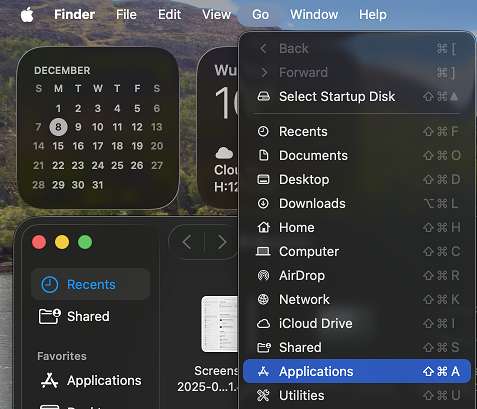
3.1 对于 macOS 26,打开 Finder,点击「前往」→「应用程序」。
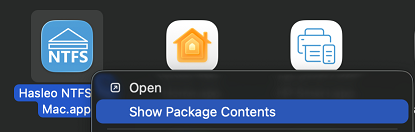
3.2 右键单击 'Hasleo NTFS For Mac.app',然后在弹出菜单中选择「显示包内容」。
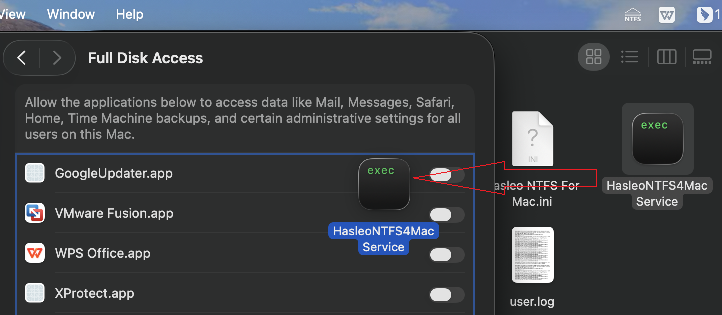
3.3 进入 'Contents' => 'MacOS'
3.4 将 'HasleoNTFS4MacService' 从 'Hasleo NTFS For Mac.app/Contents/MacOS' 拖入完全磁盘访问列表。
macOS 13~15
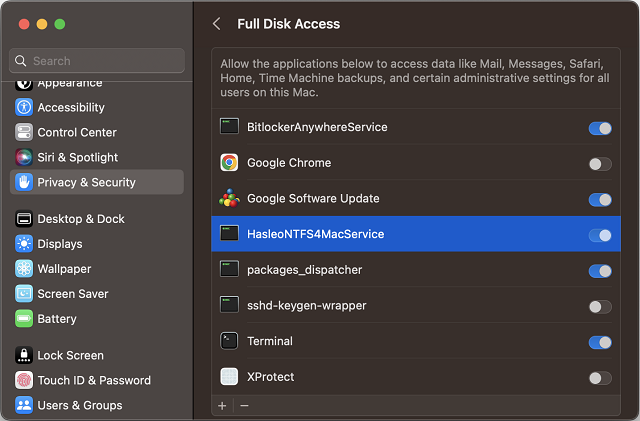
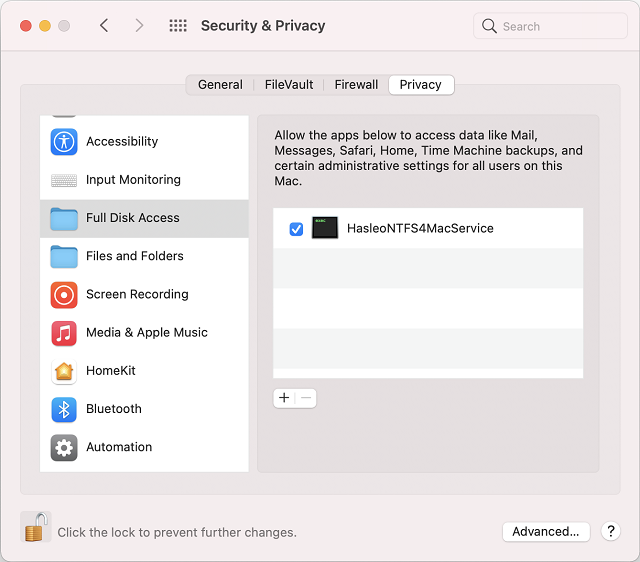
对于 macOS 13,请勾选 "HasleoNTFS4MacService" 复选框。
macOS 12
对于 macOS 12,请勾选 "HasleoNTFS4MacService" 复选框。
macOS 11 及更低版本
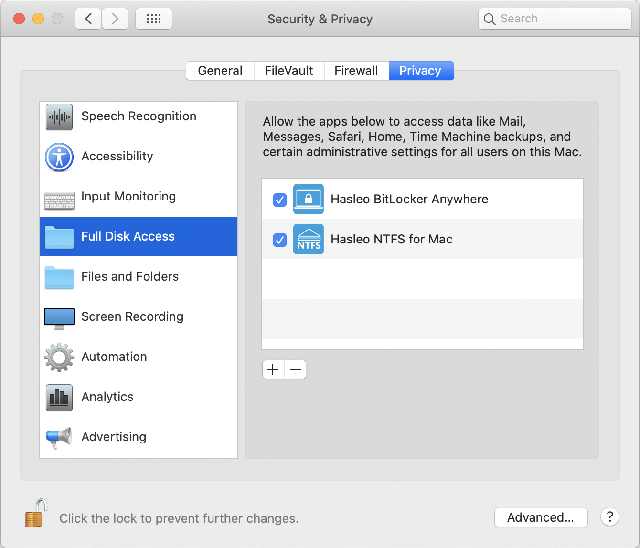
对于 macOS 11 及更低版本,请点击 "+" 按钮,从"应用程序"文件夹中找到该应用并添加,或直接拖放到列表中。请注意:在添加到完全磁盘访问列表后,需要勾选 "Hasleo NTFS for Mac" 前面的复选框,如下图所示:
完成后,回到 Hasleo NTFS For Mac,即可正常列出、读取和写入所有 NTFS 驱动器。
常见问题
A: 从 macOS 10.14 Mojave 开始,应用默认不再拥有对所有磁盘的完全访问权限。Hasleo NTFS for Mac 需要"完全磁盘访问"权限才能列出所有 NTFS 驱动器。未授予该权限时,驱动器将无法被识别。
A: 进入"系统偏好设置 > 安全性与隐私 > 隐私 > 完全磁盘访问"。点击小锁以允许更改,然后使用 "+" 按钮或拖放方式将 Hasleo NTFS for Mac 添加到列表中。
A: 在 macOS 10.14 及更高版本上,需要将 HasleoNTFS4MacService(而非仅主应用程序)添加到"完全磁盘访问"。该服务位于应用程序包的 Contents/MacOS 文件夹内。
A: 授予权限后请重启 Hasleo NTFS for Mac。如问题仍然存在,请确认 NTFS 驱动器已正确连接且格式化为 NTFS。
A: 不可以。macOS 10.14 Mojave 及更高版本必须授予完全磁盘访问权限。在更早版本中,应用或许可以使用,但仍建议授予完全磁盘访问以获得更好体验。
A: 不可以。若未授予完全磁盘访问权限,Hasleo NTFS for Mac 将无法扫描并列出 Mac 上的所有驱动器。必须授予此权限才能正常使用该软件。
A: 在 macOS 14 及更高版本上:打开 Finder,进入"应用程序",右键单击 Hasleo NTFS For Mac.app,选择"显示包内容",进入 Contents > MacOS,然后将 HasleoNTFS4MacService 拖入完全磁盘访问列表。
A: 可以。授予完全磁盘访问权限后,Hasleo NTFS for Mac 即可正常列出、读取和写入所有 NTFS 驱动器。驱动器将出现在 Mac 桌面上,您可以像访问本地驱动器一样使用它。