

macOS 10.14 Mojave 以降、アプリにはデフォルトで全ディスクへのフルアクセス権限がなくなりました。代わりに Apple は、ユーザーにその権限を付与するかどうかを選択させています。Hasleo NTFS for Mac にとっては、Mac 上のすべてのディスクをスキャンするために「フルディスクアクセス」権限が必要です。この権限が付与されていないと、Hasleo NTFS for Mac はすべてのドライブを一覧表示できません。したがって、すべての NTFS ドライブを一覧表示するには、Hasleo NTFS for Mac にフルディスクアクセスを有効化する必要があります。具体的な手順を以下で説明します。
macOS 10.14 Mojave 以降で Hasleo NTFS for Mac が NTFS ドライブを認識しない問題を修正するには?
ステップ 1. Mac の「システム環境設定」を開き、「セキュリティとプライバシー」ウィンドウ→「プライバシー」タブ→「フルディスクアクセス」へ移動します。
ステップ 2. カギアイコンをクリックし、管理者パスワードを入力して変更を許可します。
ステップ 3. macOS のバージョンに応じて、Hasleo NTFS for Mac をフルディスクアクセスに追加します。
macOS 26
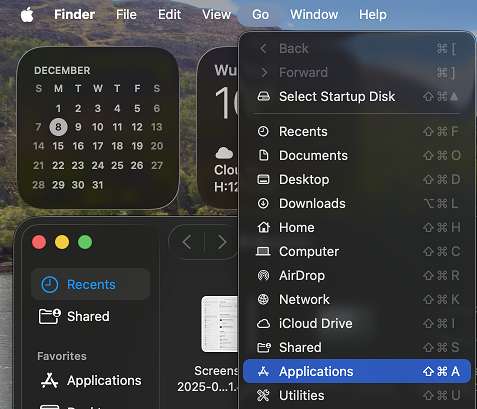
3.1 macOS 26 では、Finder を開き、「移動」→「アプリケーション」をクリックします。
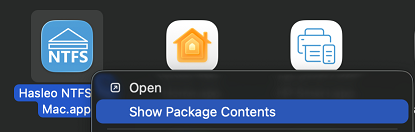
3.2 「Hasleo NTFS For Mac.app」を右クリックし、コンテキストメニューから「パッケージの内容を表示」を選択します。
3.3 「Contents」→「MacOS」へ移動します
3.4 「Hasleo NTFS For Mac.app/Contents/MacOS」から「HasleoNTFS4MacService」をフルディスクアクセスのリストへドラッグします。
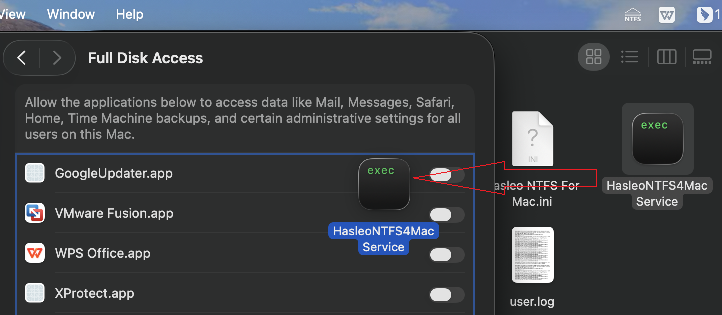
macOS 13~15
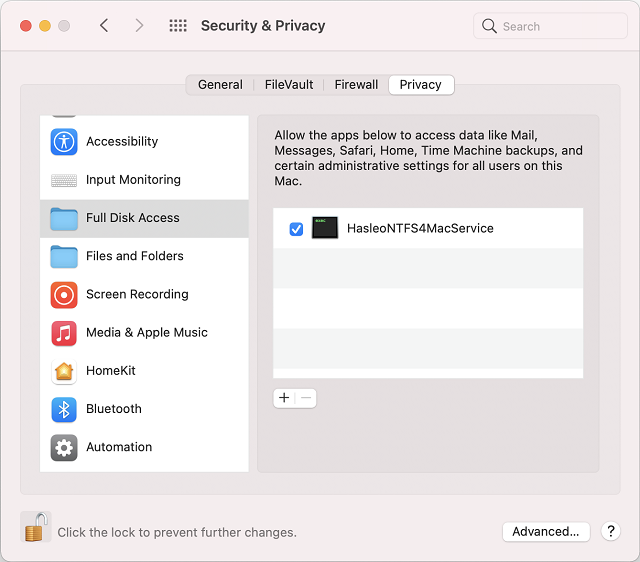
macOS 13 では、「HasleoNTFS4MacService」のチェックボックスをオンにしてください。
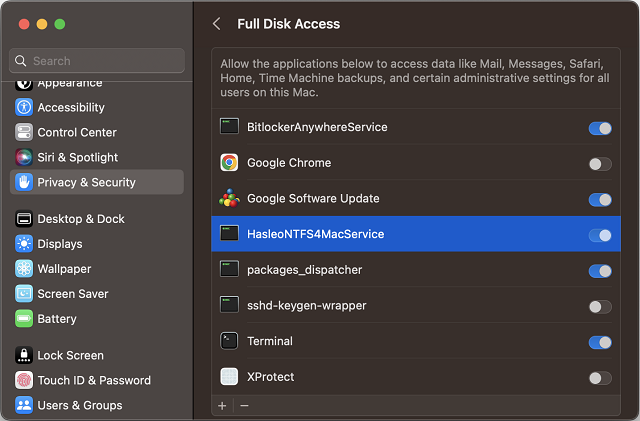
macOS 12
macOS 12 では、「HasleoNTFS4MacService」のチェックボックスをオンにしてください。
macOS 11 以前
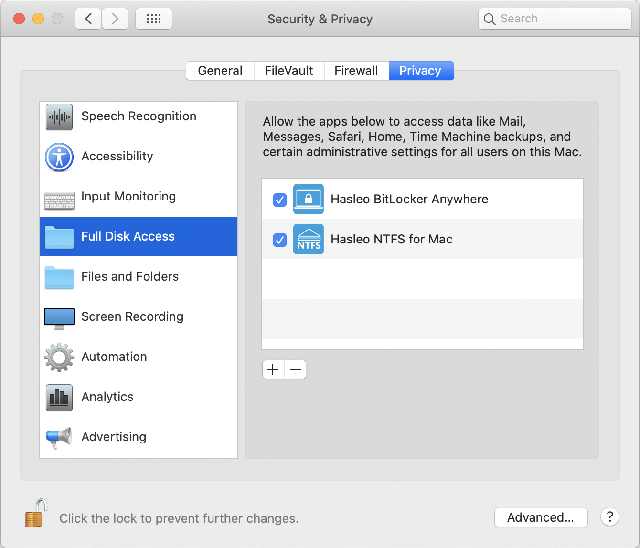
macOS 11 以前では、「+」ボタンをクリックしてアプリケーションフォルダからアプリを選択して追加するか、ドラッグ&ドロップでリストに追加してください。フルディスクアクセスのリストに追加した後、次の画像のように「Hasleo NTFS for Mac」の前のチェックボックスをオンにしてください。
以上で完了です。Hasleo NTFS For Mac に戻ると、すべての NTFS ドライブを通常どおり一覧表示、読み取り、書き込みできます。
よくある質問
A: macOS 10.14 Mojave 以降、アプリにはデフォルトで全ディスクへのフルアクセス権限がありません。Hasleo NTFS for Mac は、すべての NTFS ドライブを一覧表示するためにフルディスクアクセス権限が必要です。この権限がない場合、ドライブは認識されません。
A: 「システム環境設定」→「セキュリティとプライバシー」→「プライバシー」→「フルディスクアクセス」へ移動します。カギをクリックして変更を許可し、「+」ボタンまたはドラッグ&ドロップで Hasleo NTFS for Mac を追加します。
A: macOS 10.14 以降では、メインアプリだけでなく HasleoNTFS4MacService もフルディスクアクセスに追加する必要があります。このサービスはアプリパッケージ内の Contents/MacOS フォルダにあります。
A: 権限を付与したあと、Hasleo NTFS for Mac を再起動してください。それでも解決しない場合は、NTFS ドライブが正しく接続され、NTFS としてフォーマットされているか確認してください。
A: いいえ。macOS 10.14 Mojave 以降ではフルディスクアクセスが必須です。旧バージョンではアプリが動作する場合もありますが、より良い機能のためにフルディスクアクセスを許可することをお勧めします。
A: いいえ。フルディスクアクセス権限がない場合、Hasleo NTFS for Mac は Mac 上のすべてのドライブをスキャンして一覧表示できません。この権限を付与しなければ、ソフトを正しく使用できません。
A: macOS 14 以降:Finder を開き、「アプリケーション」へ移動し、「Hasleo NTFS For Mac.app」を右クリックして「パッケージの内容を表示」を選択し、Contents > MacOS へ進み、HasleoNTFS4MacService をフルディスクアクセスのリストへドラッグします。
A: はい。フルディスクアクセスを付与すると、Hasleo NTFS for Mac はすべての NTFS ドライブを正常に一覧表示、読み取り、書き込みできるようになります。ドライブは Mac のデスクトップに表示され、ネイティブドライブと同じようにアクセスできます。