

NTFSはNew Technology File System(新技術ファイルシステム)の略で、Microsoft Windowsの専用ファイルシステムフォーマットであり、Windowsが既定で使用する最新のファイルシステムです。Windows専用フォーマットであるため、macOSは既定でNTFSドライブの読み取りはできても書き込みはできません。そのため、MacでNTFSドライブを読み書きしたい場合は、サードパーティ製のMac用NTFS読み書きソフトウェアが必要です。市場にはこうしたソフトウェアがいくつかあり、無料のものと有料のものがあります。
- Mounty for NTFS:無料だが不安定でテクニカルサポートなし
- OSXFUSE:無料だが複雑でテクニカルサポートなし
- SL-NTFS:無料だが機能が限定的でテクニカルサポートなし
- Paragon NTFS:有料
- Tuxera NTFS for Mac:有料
Hasleo NTFS for Macはもう一つのMac用NTFS読み書きソフトウェアです。完全無料で、信頼性が高く、安定していて操作も簡単です。そして何より、無料のテクニカルサポートを提供しています。MacでNTFSドライブを完全に読み書きできるソフトウェアをお探しなら、Hasleo NTFS for Macが最適です。
無料のNTFS for MacフルバージョンをダウンロードしてMacでNTFSドライブを完全に読み書きするチュートリアル。
ステップ1. Hasleo NTFS for Macをダウンロードしてインストールし、起動します。
ステップ2. Macのメニューバーにある アイコンをクリックし、ポップアップメニューからアクセスしたいNTFSドライブを選択して、「マウント」をクリックします。
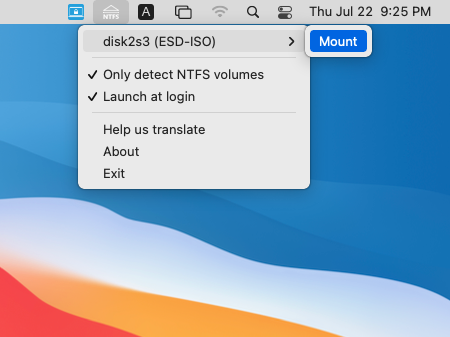
ステップ3. 操作が正常に完了するとドライブがマウントされ、Macのデスクトップにドライブのアイコンが表示されます。
ステップ4. Macのデスクトップにあるアイコンをクリックしてドライブを開きます。これでMacのネイティブドライブと同じようにNTFSドライブにアクセスでき、ファイルの読み取り、書き込み、コピー、削除などが行えます。
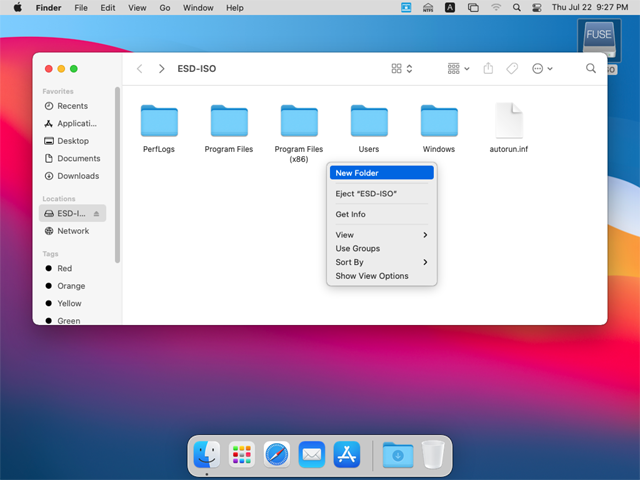
上述のとおり、Hasleo NTFS for Macのフルバージョンを無料でダウンロードしてNTFSドライブをマウントすれば、macOSでNTFSドライブを完全に読み書きできます。
よくある質問
A: A:はい。Hasleo NTFS for Macは完全無料でダウンロードして使用できます。料金を支払うことなくフルバージョンを入手でき、MacでNTFSドライブを完全に読み書きできます。
A: A:Mounty for NTFS、OSXFUSE、SL-NTFSなど、不安定または機能が限定的な他の無料ソフトとは異なり、Hasleo NTFS for Macは信頼性が高く、安定していて操作も簡単です。何よりも、無料のテクニカルサポートが付いています。
A: A:いいえ。無料版はNTFSドライブへの完全な読み取り・書き込みアクセスを制限なしで提供します。機能制限も使用期限もありません。
A: A:はい。Hasleo NTFS for Macは複数のMacにインストールして使用できます。各インストールは無料で、同じ完全な機能を利用できます。
A: A:はい。Hasleo NTFS for MacはmacOS 10.14 Mojave以降に対応しており、macOS Sonoma、Ventura、Monterey、Big Sur、Catalinaをサポートしています。
A: A:はい。Hasleo NTFS for Macは安全性を重視して設計されており、読み取り・書き込み操作中にデータの整合性を保ち、多くの無料の代替ソフトよりも安定しています。
A: A:Hasleoは、無料版を使用しているユーザーを含むすべてのユーザーに無料のテクニカルサポートを提供します。
A: A:アプリケーションをゴミ箱にドラッグするか、サードパーティ製のアンインストーラーを使ってHasleo NTFS for Macをアンインストールできます。アンインストール前に、マウントされているすべてのNTFSドライブを必ず取り出してください。