

ご存じのように、MacではNTFSボリュームの読み取りはできてもデータの書き込みはできません。Macオペレーティングシステムが既定でNTFS書き込み機能を有効にしていないためです。Hasleo NTFS for MacはMacでNTFSボリュームを完全に読み取り・書き込みするために設計されたソフトウェアで、これを使えばmacOSでNTFSドライブを完全に読み書きできます。
macOSでNTFSドライブを完全に読み取り・書き込みするチュートリアル。
ステップ1. Hasleo NTFS for Macをダウンロードしてインストールし、起動します。
ステップ2. Macのメニューバーにある アイコンをクリックし、ポップアップメニューからアクセスしたいNTFSドライブを選択して、「マウント」をクリックします。
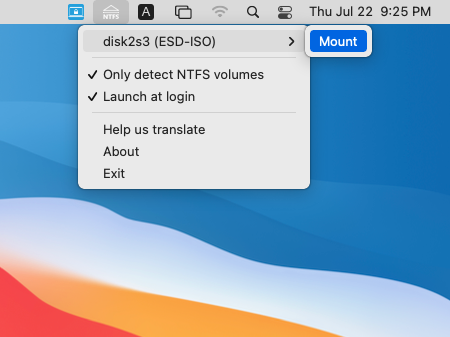
ステップ3. 操作が正常に完了するとドライブがマウントされ、Macのデスクトップにドライブのアイコンが表示されます。
ステップ4. Macのデスクトップにあるアイコンをクリックしてドライブを開きます。これでMacのネイティブドライブと同じようにNTFSドライブにアクセスでき、ファイルの読み取り、書き込み、コピー、削除などが行えます。
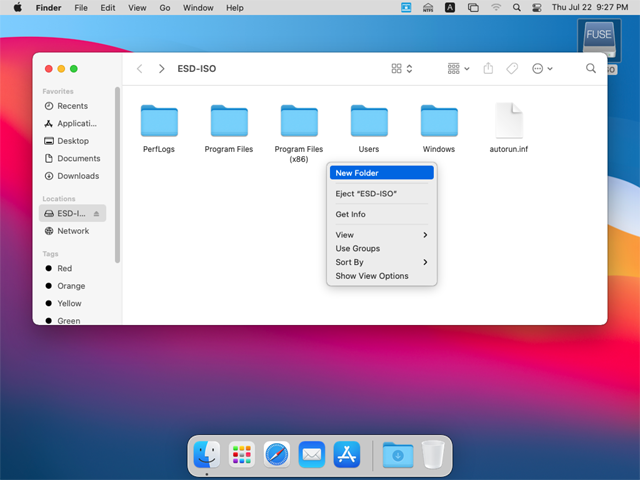
上述のとおり、Hasleo NTFS for Macを使ってNTFSドライブをマウントすれば、macOSでNTFSドライブを完全に読み書きできます。
よくある質問
A: A:いいえ。Macは既定でNTFSボリュームを読み取ることしかできません。MacオペレーティングシステムにはNTFS書き込み機能がネイティブで有効になっていないため、NTFSドライブに書き込むにはHasleo NTFS for Macのようなサードパーティ製ソフトウェアが必要です。
A: A:はい。Hasleo NTFS for Macには無料版があり、MacでNTFSドライブを完全に読み書きできます。料金を支払うことなくダウンロードして使用できます。
A: A:はい。Hasleo NTFS for MacはmacOS 10.14 Mojave以降に対応しており、macOS Sonoma、Ventura、Monterey、Big Surをサポートしています。
A: A:メニューバーのアイコンをクリックし、メニューからNTFSドライブを選択して「マウント」をクリックします。ドライブがMacによって自動的に読み取り専用でマウントされている場合は、一度取り出してからHasleo NTFS for Macで再マウントしてください。
A: A:はい。Hasleo NTFS for MacでNTFSドライブをマウントすれば、Time Machineバックアップに使用できます。ドライブはMacのネイティブドライブのように表示されます。
A: A:はい。Hasleo NTFS for Macは、NTFSでフォーマットされた外付けハードドライブ、USBフラッシュドライブ、SSDなど、あらゆる種類のNTFSボリュームをサポートしています。
A: A:はい。Hasleo NTFS for Macは、データを損傷することなくNTFSドライブを安全に読み書きできるよう設計されており、読み取り・書き込み操作中もデータの完全な整合性を維持します。
A: A:NTFSドライブのアイコンをDockのゴミ箱/取り出しアイコンにドラッグするか、右クリックして「取り出す」を選択すると、切断前にドライブを安全にアンマウントできます。