

Bekanntlich können Mac-Computer NTFS-Volumes standardmäßig nur lesen und keine Daten darauf schreiben, da das Mac-Betriebssystem die NTFS-Schreibfunktion nicht von Haus aus aktiviert. Hasleo NTFS for Mac ist eine Software, die für den vollständigen Lese- und Schreibzugriff auf NTFS-Volumes auf dem Mac entwickelt wurde, sodass Sie unter macOS vollständig auf NTFS-Laufwerke zugreifen können.
Tutorial für den vollständigen Lese- und Schreibzugriff auf NTFS-Laufwerke unter macOS.
Schritt 1. Laden Sie Hasleo NTFS for Mac herunter, installieren und starten Sie es.
Schritt 2. Klicken Sie auf das  -Symbol in der Mac-Menüleiste, wählen Sie im Popup-Menü das NTFS-Laufwerk aus, auf das Sie zugreifen möchten, und klicken Sie dann auf „Mounten“.
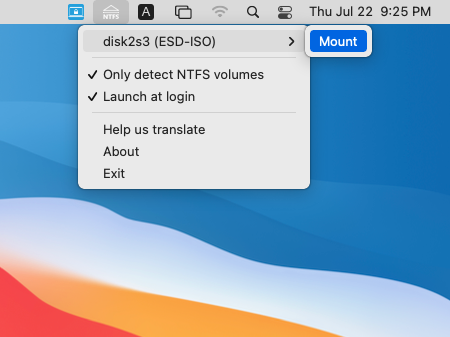
Schritt 3. Wurde der Vorgang erfolgreich abgeschlossen, ist das Laufwerk erfolgreich gemountet und Sie sehen das Laufwerkssymbol auf dem Mac-Schreibtisch.
Schritt 4. Klicken Sie auf das Symbol auf dem Mac-Schreibtisch, um das Laufwerk zu öffnen. Sie können nun wie auf ein natives Mac-Laufwerk auf das NTFS-Laufwerk zugreifen, z. B. Dateien lesen, schreiben, kopieren und löschen.
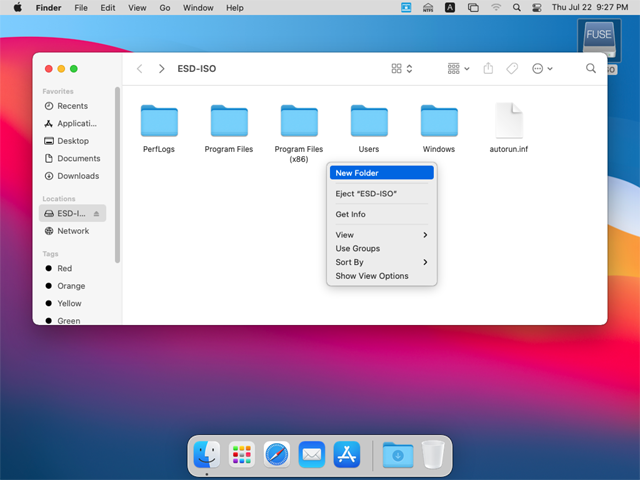
Wie oben beschrieben, können Sie mit Hasleo NTFS for Mac NTFS-Laufwerke mounten und anschließend unter macOS vollständig lesen und beschreiben.
Häufig gestellte Fragen
A: A: Nein. Mac-Computer können NTFS-Volumes standardmäßig nur lesen. Das Mac-Betriebssystem aktiviert die NTFS-Schreibfunktion nicht nativ, daher benötigen Sie Drittanbietersoftware wie Hasleo NTFS for Mac, um NTFS-Laufwerke zu beschreiben.
A: A: Ja, Hasleo NTFS for Mac bietet eine kostenlose Version mit vollem Lese- und Schreibzugriff auf NTFS-Laufwerke auf dem Mac. Sie können sie ohne zu zahlen herunterladen und verwenden.
A: A: Ja, Hasleo NTFS for Mac unterstützt macOS 10.14 Mojave und neuer, einschließlich macOS Sonoma, Ventura, Monterey und Big Sur.
A: A: Klicken Sie auf das Menüleisten-Symbol, wählen Sie Ihr NTFS-Laufwerk im Menü und klicken Sie auf „Mounten“. Wurde das Laufwerk von Mac automatisch als schreibgeschützt gemountet, werfen Sie es zuerst aus und mounten Sie es dann mit Hasleo NTFS for Mac erneut.
A: A: Ja, sobald das NTFS-Laufwerk mit Hasleo NTFS for Mac gemountet wurde, können Sie es für Time Machine-Backups verwenden. Das Laufwerk wird als natives Mac-Laufwerk angezeigt.
A: A: Ja, Hasleo NTFS for Mac unterstützt alle Arten von NTFS-Volumes, einschließlich externer Festplatten, USB-Sticks und mit NTFS formatierter SSDs.
A: A: Ja. Hasleo NTFS for Mac wurde entwickelt, um NTFS-Laufwerke sicher zu lesen und zu beschreiben, ohne Ihre Daten zu beschädigen. Es gewährleistet die vollständige Datenintegrität während der Lese- und Schreibvorgänge.
A: A: Ziehen Sie das NTFS-Laufwerkssymbol einfach auf das Papierkorb-/Auswerfen-Symbol im Dock oder klicken Sie mit der rechten Maustaste und wählen Sie „Auswerfen“, um das Laufwerk vor dem Trennen sicher auszuwerfen.