

Nous savons que sur les ordinateurs Mac, nous ne pouvons que lire les volumes NTFS sans pouvoir y écrire de données, car le système d’exploitation Mac n’active pas la fonction d’écriture NTFS par défaut. Hasleo NTFS for Mac est un logiciel conçu pour accéder en lecture et écriture complètes aux volumes NTFS sur Mac ; vous pouvez ainsi l’utiliser pour accéder en lecture et écriture complètes aux lecteurs NTFS sous macOS.
Tutoriel pour accéder en lecture et écriture complètes aux lecteurs NTFS sous macOS.
Étape 1. Téléchargez, installez et lancez Hasleo NTFS for Mac.
Étape 2. Cliquez sur l’icône  de la barre de menus du Mac, sélectionnez le lecteur NTFS auquel vous souhaitez accéder dans le menu contextuel, puis cliquez sur « Monter ».
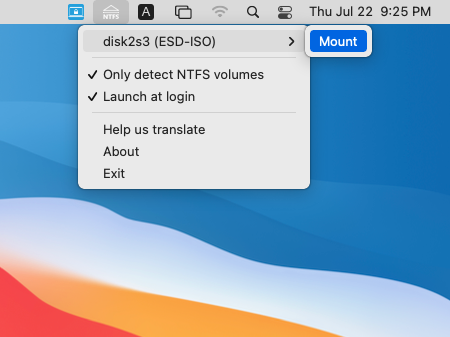
Étape 3. Lorsque l’opération se termine avec succès, le lecteur a été monté avec succès et vous pouvez voir l’icône du lecteur sur le bureau de votre Mac.
Étape 4. Cliquez sur l’icône sur le bureau de votre Mac pour ouvrir le lecteur. Vous pouvez désormais accéder au lecteur NTFS comme à un lecteur natif du Mac : lire, écrire, copier et supprimer des fichiers, etc.
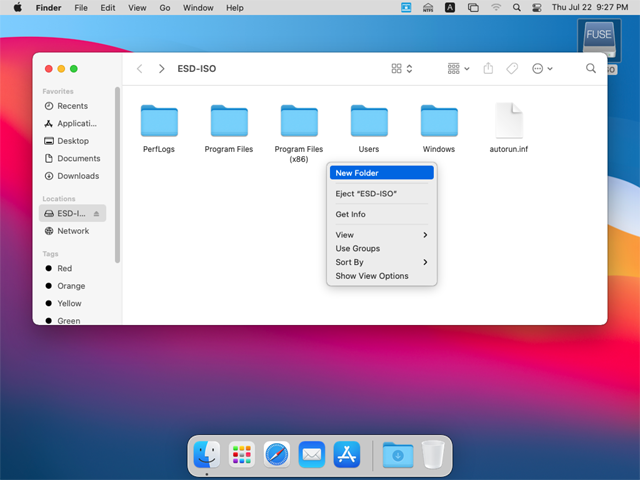
Comme indiqué ci-dessus, vous pouvez utiliser Hasleo NTFS for Mac pour monter les lecteurs NTFS, puis y accéder en lecture et écriture complètes sous macOS.
Foire aux questions
A: R : Non. Les ordinateurs Mac ne peuvent lire les volumes NTFS que par défaut. Le système d’exploitation Mac n’active pas nativement la fonction d’écriture NTFS ; vous avez donc besoin d’un logiciel tiers tel que Hasleo NTFS for Mac pour écrire sur les lecteurs NTFS.
A: R : Oui, Hasleo NTFS for Mac propose une version gratuite qui offre un accès complet en lecture et écriture aux lecteurs NTFS sur Mac. Vous pouvez la télécharger et l’utiliser sans payer.
A: R : Oui, Hasleo NTFS for Mac prend en charge macOS 10.14 Mojave et versions ultérieures, notamment macOS Sonoma, Ventura, Monterey et Big Sur.
A: R : Cliquez sur l’icône de la barre de menus, sélectionnez votre lecteur NTFS dans le menu et cliquez sur « Monter ». Si le lecteur a été automatiquement monté en lecture seule par Mac, éjectez-le d’abord, puis remontez-le avec Hasleo NTFS for Mac.
A: R : Oui, une fois le lecteur NTFS monté avec Hasleo NTFS for Mac, vous pouvez l’utiliser pour les sauvegardes Time Machine. Le lecteur apparaîtra comme un lecteur natif du Mac.
A: R : Oui, Hasleo NTFS for Mac prend en charge tous les types de volumes NTFS, notamment les disques durs externes, les clés USB et les SSD formatés en NTFS.
A: R : Oui, Hasleo NTFS for Mac est conçu pour lire et écrire en toute sécurité les lecteurs NTFS sans endommager vos données. Il préserve l’intégrité totale des données pendant les opérations de lecture et d’écriture.
A: R : Faites simplement glisser l’icône du lecteur NTFS sur l’icône Corbeille/Éjecter du Dock, ou faites un clic droit et sélectionnez « Éjecter » pour démonter le lecteur en toute sécurité avant de le débrancher.