

À partir de macOS 10.14 Mojave, les applications n'ont plus par défaut un accès complet à tous les disques. Apple laisse les utilisateurs décider s'ils souhaitent accorder cette autorisation. Pour Hasleo NTFS for Mac, l'autorisation « Accès complet au disque » est nécessaire pour analyser tous les disques de votre Mac. Sans cette autorisation, Hasleo NTFS for Mac ne pourra pas lister tous les lecteurs. Pour pouvoir lister tous les lecteurs NTFS, nous devons donc activer l'accès complet au disque pour Hasleo NTFS for Mac — les étapes détaillées sont expliquées ci-dessous.
Comment corriger le problème de lecteur NTFS non reconnu par Hasleo NTFS for Mac dans macOS 10.14 Mojave et versions ultérieures ?
Étape 1. Sur votre Mac, allez dans Préférences Système, ouvrez Sécurité et confidentialité > onglet Confidentialité > Accès complet au disque.
Étape 2. Cliquez sur le cadenas et saisissez un mot de passe administrateur pour autoriser les modifications.
Étape 3. Ajoutez Hasleo NTFS for Mac à l'accès complet au disque en fonction de votre version de macOS.
macOS 26
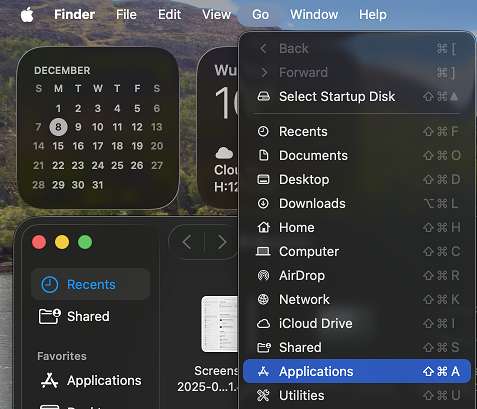
3.1 Pour macOS 26, ouvrez le Finder puis cliquez sur « Aller » => « Applications ».
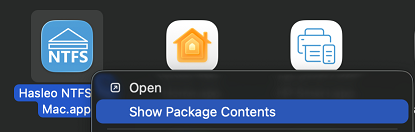
3.2 Faites un clic droit sur « Hasleo NTFS For Mac.app » puis sélectionnez « Afficher le contenu du paquet » dans le menu contextuel.
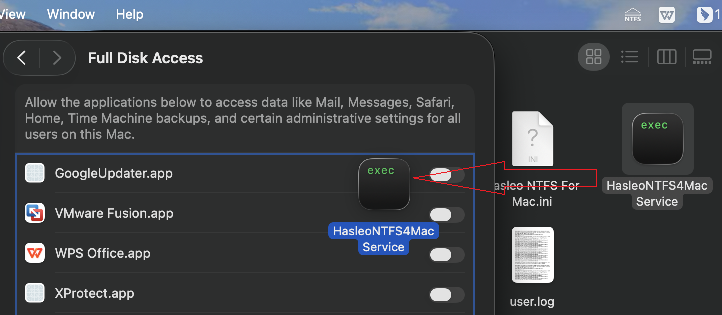
3.3 Allez dans « Contents » => « MacOS »
3.4 Glissez « HasleoNTFS4MacService » depuis « Hasleo NTFS For Mac.app/Contents/MacOS » dans la liste Accès complet au disque.
macOS 13~15
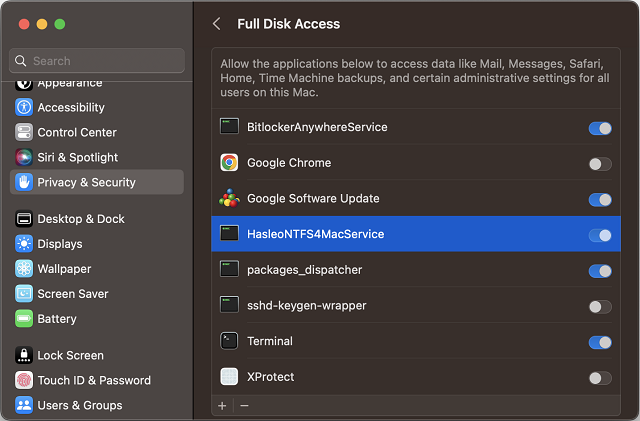
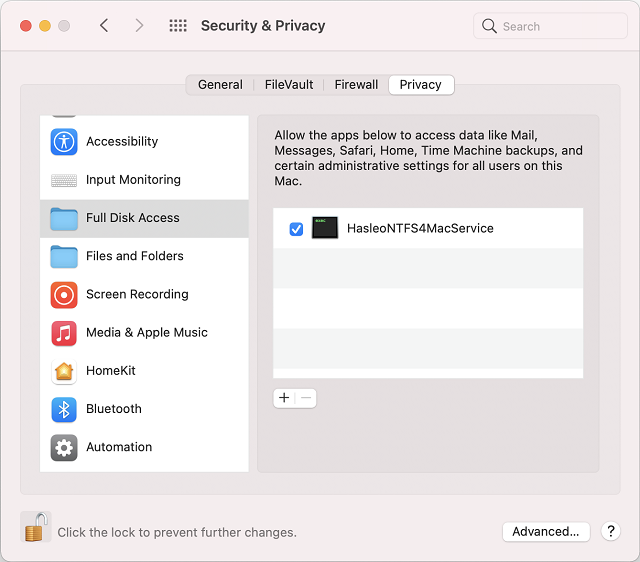
Pour macOS 13, cochez la case « HasleoNTFS4MacService ».
macOS 12
Pour macOS 12, cochez la case « HasleoNTFS4MacService ».
macOS 11 et versions antérieures
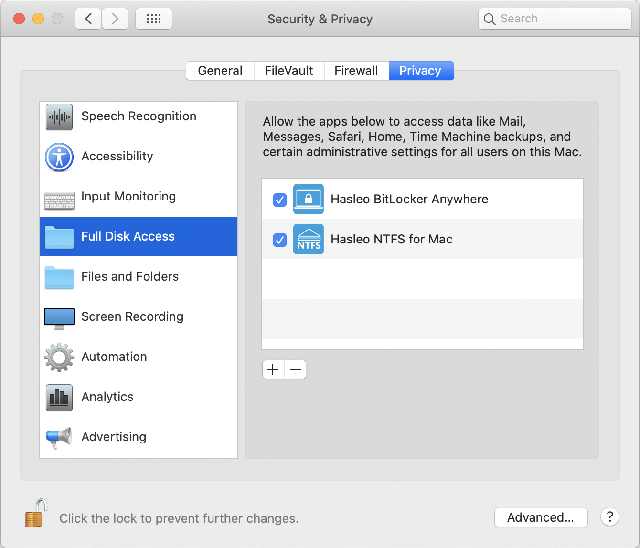
Pour macOS 11 et versions antérieures, ajoutez Hasleo NTFS for Mac à la liste à l'aide du bouton « + » en localisant l'application dans le dossier Applications, ou en la faisant glisser dans la liste. Veuillez noter qu'après l'ajout à la liste d'accès complet au disque, vous devez cocher la case devant « Hasleo NTFS for Mac », comme illustré dans l'image ci-dessous :
Terminé. Retournez simplement à Hasleo NTFS For Mac, elle peut désormais lister, lire et écrire toutes les partitions NTFS normalement.
Foire aux questions
A: À partir de macOS 10.14 Mojave, les applications n'ont plus par défaut un accès complet à tous les disques. Hasleo NTFS for Mac a besoin de l'accès complet au disque pour lister tous les lecteurs NTFS. Sans cette autorisation, le lecteur ne sera pas reconnu.
A: Allez dans Préférences Système > Sécurité et confidentialité > Confidentialité > Accès complet au disque. Cliquez sur le cadenas pour autoriser les modifications, puis ajoutez Hasleo NTFS for Mac via le bouton « + » ou par glisser-déposer.
A: Sur macOS 10.14 et versions ultérieures, vous devez ajouter HasleoNTFS4MacService (et pas seulement l'application principale) à l'accès complet au disque. Le service se trouve dans le paquet de l'application, dans le dossier Contents/MacOS.
A: Redémarrez Hasleo NTFS for Mac après avoir accordé l'autorisation. Si le problème persiste, vérifiez que le lecteur NTFS est correctement connecté et formaté en NTFS.
A: Non, l'accès complet au disque est requis pour macOS 10.14 Mojave et versions ultérieures. Sur les versions plus anciennes, l'application peut fonctionner, mais il reste recommandé d'accorder l'accès complet au disque pour une meilleure fonctionnalité.
A: Non. Sans l'accès complet au disque, Hasleo NTFS for Mac ne peut pas analyser ni lister tous les lecteurs de votre Mac. Vous devez accorder cette autorisation pour utiliser le logiciel correctement.
A: Sur macOS 14 et versions ultérieures : ouvrez le Finder, allez dans Applications, faites un clic droit sur Hasleo NTFS For Mac.app, choisissez Afficher le contenu du paquet, allez dans Contents > MacOS, puis glissez HasleoNTFS4MacService dans la liste Accès complet au disque.
A: Oui, une fois l'accès complet au disque accordé, Hasleo NTFS for Mac pourra lister, lire et écrire sur tous les lecteurs NTFS normalement. Le lecteur apparaîtra sur le bureau de votre Mac et vous pourrez y accéder comme un lecteur natif.