

A partir de macOS 10.14 Mojave, las aplicaciones ya no tienen permiso de acceso completo a todos los discos de forma predeterminada. En su lugar, Apple permite a los usuarios decidir si una aplicación debe tener ese permiso. Para Hasleo NTFS for Mac, se necesita el permiso de "Acceso total al disco" para poder escanear todos los discos en tu Mac. Sin este permiso, la aplicación no podrá listar todas las unidades. Por lo tanto, para listar todas las unidades NTFS, necesitamos habilitar el acceso total al disco para Hasleo NTFS for Mac; a continuación explicaremos los pasos detallados.
¿Cómo arreglar que Hasleo NTFS for Mac no reconozca la unidad NTFS en macOS 10.14 Mojave y posteriores?
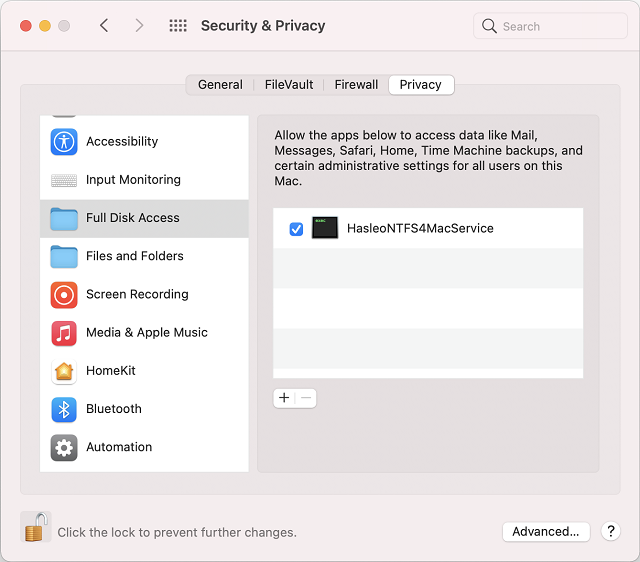
Paso 1. Vaya a Preferencias del Sistema de su Mac, abra la ventana Seguridad y privacidad > pestaña Privacidad > Acceso total al disco.
Paso 2. Haga clic en el candado e introduzca una contraseña de administrador para permitir los cambios.
Paso 3. Añada Hasleo NTFS for Mac a Acceso total al disco según su versión de macOS.
macOS 26
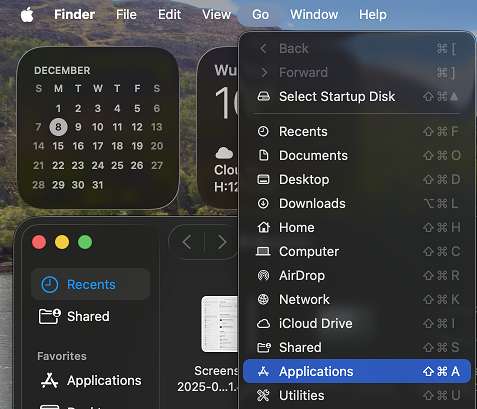
3.1 Para macOS 26, abra Finder y haga clic en "Ir" => "Aplicaciones".
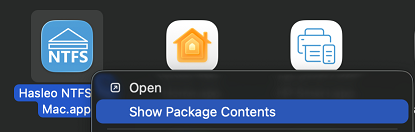
3.2 Haga clic con el botón derecho en 'Hasleo NTFS For Mac.app' y seleccione "Mostrar contenido del paquete" en el menú emergente.
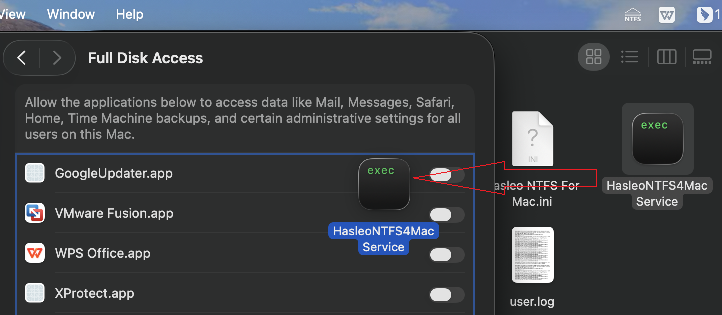
3.3 Vaya a 'Contents' => 'MacOS'
3.4 Arrastre 'HasleoNTFS4MacService' desde 'Hasleo NTFS For Mac.app/Contents/MacOS' a la lista de Acceso total al disco.
macOS 13~15
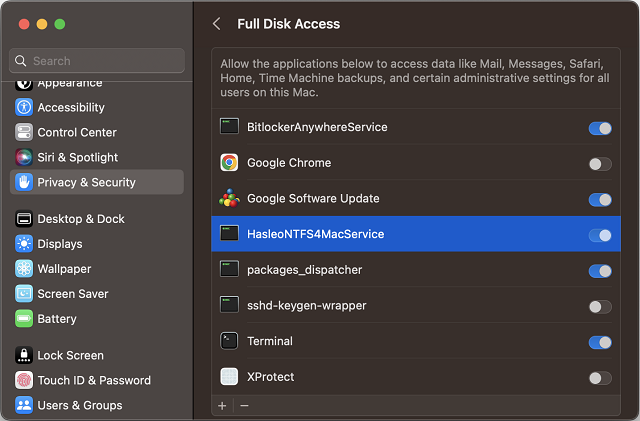
En macOS 13, marque la casilla "HasleoNTFS4MacService".
macOS 12
En macOS 12, marque la casilla "HasleoNTFS4MacService".
macOS 11 y anteriores
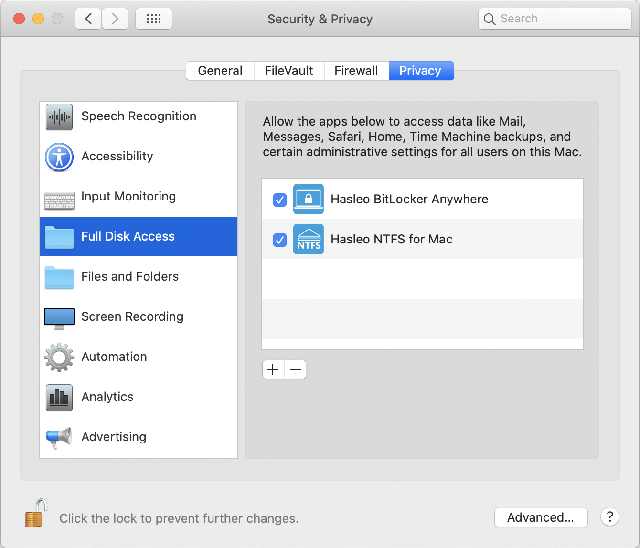
En macOS 11 y anteriores, añada Hasleo NTFS for Mac a la lista usando el botón "+" y localizando la app en la carpeta Aplicaciones, o arrastrándola y soltándola en la lista. Tenga en cuenta que, después de añadirla a la lista de Acceso total al disco, debe marcar la casilla delante de "Hasleo NTFS for Mac", como se muestra en la siguiente imagen:
Listo, ahora simplemente vuelva a Hasleo NTFS For Mac: podrá listar, leer y escribir todas las unidades NTFS con normalidad.
Preguntas frecuentes
A: A partir de macOS 10.14 Mojave, las aplicaciones ya no tienen permiso de acceso completo a todos los discos de forma predeterminada. Hasleo NTFS for Mac necesita el permiso de acceso total al disco para listar todas las unidades NTFS. Sin este permiso, la unidad no se reconocerá.
A: Vaya a Preferencias del Sistema > Seguridad y privacidad > Privacidad > Acceso total al disco. Haga clic en el candado para permitir cambios y luego añada Hasleo NTFS for Mac usando el botón "+" o arrastrando y soltando.
A: En macOS 10.14 y posteriores, debe añadir HasleoNTFS4MacService (no solo la aplicación principal) al Acceso total al disco. El servicio se encuentra dentro del paquete de la app en la carpeta Contents/MacOS.
A: Reinicie Hasleo NTFS for Mac tras conceder el permiso. Si el problema continúa, asegúrese de que la unidad NTFS esté correctamente conectada y formateada como NTFS.
A: No, el acceso total al disco es obligatorio en macOS 10.14 Mojave y posteriores. En versiones anteriores puede que funcione, pero se recomienda conceder el acceso total al disco para una mejor funcionalidad.
A: No, sin el permiso de acceso total al disco, Hasleo NTFS for Mac no puede escanear ni listar todas las unidades en tu Mac. Debes conceder este permiso para usar el software correctamente.
A: En macOS 14 y posteriores: abra Finder, vaya a Aplicaciones, haga clic derecho en Hasleo NTFS For Mac.app, elija Mostrar contenido del paquete, navegue a Contents > MacOS y arrastre HasleoNTFS4MacService a la lista de Acceso total al disco.
A: Sí, una vez concedido el acceso total al disco, Hasleo NTFS for Mac podrá listar, leer y escribir en todas las unidades NTFS con normalidad. La unidad aparecerá en el escritorio de tu Mac y podrás acceder a ella como una unidad nativa.