

我们知道,Mac 电脑默认只能读取 NTFS 卷,无法向其写入数据,这是因为 Mac 操作系统默认未启用 NTFS 写入功能。Hasleo NTFS for Mac 是一款专为在 Mac 上完整读写 NTFS 卷而设计的软件,借助它您即可在 macOS 中完整读写 NTFS 驱动器。
在 macOS 中完整读写 NTFS 驱动器的教程。
步骤 1. 下载、安装并运行 Hasleo NTFS for Mac。
步骤 2. 点击 Mac 状态栏中的  图标,在弹出菜单中选择要访问的 NTFS 驱动器,然后点击“挂载”。
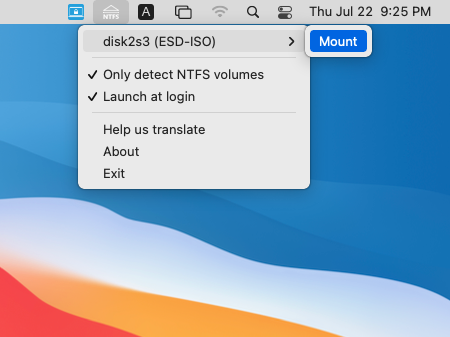
步骤 3. 操作成功完成后,驱动器即已成功挂载,您可以在 Mac 桌面上看到该驱动器的图标。
步骤 4. 点击 Mac 桌面上的图标打开驱动器,现在您就可以像使用 Mac 原生驱动器一样访问该 NTFS 驱动器,例如读取、写入、复制、删除文件等。
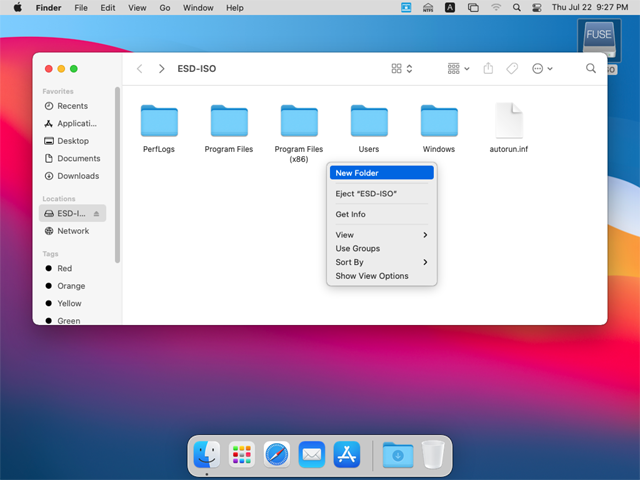
如上所述,您可以使用 Hasleo NTFS for Mac 挂载 NTFS 驱动器,然后在 macOS 中完整读写 NTFS 驱动器。
常见问题
A: 答:不能。Mac 电脑默认只能读取 NTFS 卷,Mac 操作系统本身未原生启用 NTFS 写入功能,因此您需要借助 Hasleo NTFS for Mac 等第三方软件才能写入 NTFS 驱动器。
A: 答:是的,Hasleo NTFS for Mac 提供免费版本,可在 Mac 上对 NTFS 驱动器进行完整读写,您可以免费下载和使用,无需支付任何费用。
A: 答:是的,Hasleo NTFS for Mac 支持 macOS 10.14 Mojave 及更高版本,包括 macOS Sonoma、Ventura、Monterey 和 Big Sur。
A: 答:点击状态栏图标,在菜单中选择您的 NTFS 驱动器,然后点击“挂载”。如果该驱动器已被 Mac 自动挂载为只读,请先将其推出,再使用 Hasleo NTFS for Mac 重新挂载。
A: 答:可以。使用 Hasleo NTFS for Mac 挂载 NTFS 驱动器后,您即可将其用于 Time Machine 备份,该驱动器将显示为 Mac 原生驱动器。
A: 答:是的,Hasleo NTFS for Mac 支持所有类型的 NTFS 卷,包括以 NTFS 格式化的外置硬盘、U 盘和 SSD。
A: 答:安全。Hasleo NTFS for Mac 在设计上可安全读写 NTFS 驱动器,不会损坏您的数据,并在读写操作过程中全程保持数据完整性。
A: 答:只需将 NTFS 驱动器图标拖到程序坞中的废纸篓/推出图标,或右键点按并选择“推出”,即可在断开连接前安全卸载该驱动器。