

我們知道,Mac 電腦預設只能讀取 NTFS 磁碟區,無法向其寫入資料,這是因為 Mac 作業系統預設未啟用 NTFS 寫入功能。Hasleo NTFS for Mac 是一款專為在 Mac 上完整讀寫 NTFS 磁碟區而設計的軟體,藉助它您即可在 macOS 中完整讀寫 NTFS 磁碟機。
在 macOS 中完整讀寫 NTFS 磁碟機的教學。
步驟 1. 下載、安裝並執行 Hasleo NTFS for Mac。
步驟 2. 點擊 Mac 狀態列中的  圖示,從彈出式選單中選擇要存取的 NTFS 磁碟機,然後點擊「掛載」。
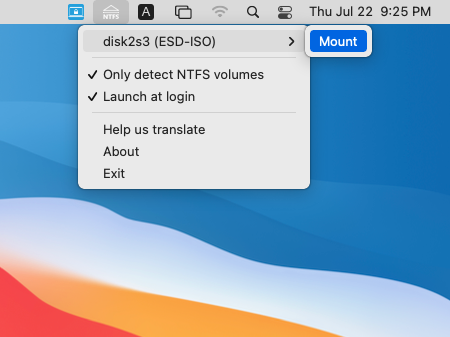
步驟 3. 操作成功完成後,磁碟機即已成功掛載,您可以在 Mac 桌面上看到該磁碟機的圖示。
步驟 4. 點擊 Mac 桌面上的圖示開啟磁碟機,現在您就可以像使用 Mac 原生磁碟機一樣存取該 NTFS 磁碟機,例如讀取、寫入、複製、刪除檔案等。
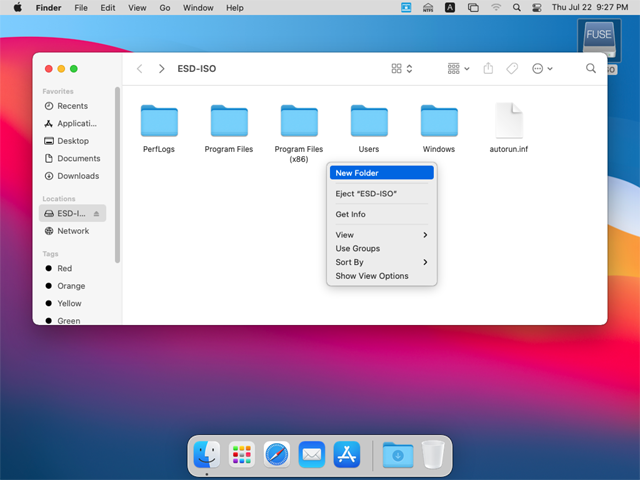
如上所述,您可以使用 Hasleo NTFS for Mac 掛載 NTFS 磁碟機,然後在 macOS 中完整讀寫 NTFS 磁碟機。
常見問題
A: 答:不能。Mac 電腦預設只能讀取 NTFS 磁碟區,Mac 作業系統本身未原生啟用 NTFS 寫入功能,因此您需要藉助 Hasleo NTFS for Mac 等第三方軟體才能寫入 NTFS 磁碟機。
A: 答:是的,Hasleo NTFS for Mac 提供免費版本,可在 Mac 上對 NTFS 磁碟機進行完整讀寫,您可以免費下載和使用,無需支付任何費用。
A: 答:是的,Hasleo NTFS for Mac 支援 macOS 10.14 Mojave 及更新版本,包括 macOS Sonoma、Ventura、Monterey 和 Big Sur。
A: 答:點擊狀態列圖示,在選單中選擇您的 NTFS 磁碟機,然後點擊「掛載」。如果該磁碟機已被 Mac 自動掛載為唯讀,請先將其退出,再使用 Hasleo NTFS for Mac 重新掛載。
A: 答:可以。使用 Hasleo NTFS for Mac 掛載 NTFS 磁碟機後,您即可將其用於 Time Machine 備份,該磁碟機將顯示為 Mac 原生磁碟機。
A: 答:是的,Hasleo NTFS for Mac 支援所有類型的 NTFS 磁碟區,包括以 NTFS 格式化的外接硬碟、USB 隨身碟和 SSD。
A: 答:安全。Hasleo NTFS for Mac 在設計上可安全讀寫 NTFS 磁碟機,不會損壞您的資料,並在讀寫操作過程中全程保持資料完整性。
A: 答:只需將 NTFS 磁碟機圖示拖到 Dock 中的垃圾桶/退出圖示,或右鍵點按並選擇「退出」,即可在中斷連線前安全卸載該磁碟機。