

NTFS è l’acronimo di New Technology File System, un formato di file system proprietario di Microsoft Windows, nonché il file system moderno utilizzato da Windows per impostazione predefinita. Trattandosi di un formato proprietario di Windows, macOS può solo leggere le unità NTFS per impostazione predefinita, non scrivervi. Quindi, se vuoi leggere e scrivere unità NTFS su Mac, devi usare un software NTFS di terze parti per la lettura e scrittura su Mac. Sul mercato esistono alcuni programmi di questo tipo, alcuni gratuiti e altri a pagamento.
- Mounty for NTFS: gratuito, instabile e senza supporto tecnico
- OSXFUSE: gratuito, complicato e senza supporto tecnico
- SL-NTFS: gratuito, limitato e senza supporto tecnico
- Paragon NTFS: a pagamento
- Tuxera NTFS for Mac: a pagamento
Hasleo NTFS for Mac è un altro software per la lettura e scrittura NTFS su Mac: è completamente gratuito, affidabile, stabile e semplice da usare e, soprattutto, offriamo supporto tecnico gratuito. Se stai cercando un software per l’accesso completo in lettura e scrittura alle unità NTFS su Mac, Hasleo NTFS for Mac è la scelta migliore.
Tutorial per scaricare gratuitamente la versione completa di NTFS for Mac per leggere e scrivere completamente le unità NTFS su Mac.
Passo 1. Scarica, installa ed esegui Hasleo NTFS for Mac.
Passo 2. Fai clic sull’icona  nella barra di stato del Mac, seleziona l’unità NTFS a cui vuoi accedere dal menu a comparsa, quindi fai clic su "Monta".
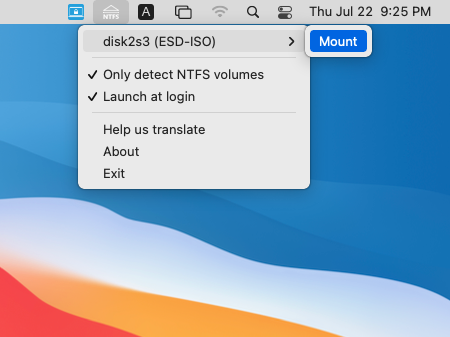
Passo 3. Quando l’operazione viene completata correttamente, l’unità è stata montata con successo e puoi vedere l’icona dell’unità sulla scrivania del tuo Mac.
Passo 4. Fai clic sull’icona sulla scrivania del Mac per aprire l’unità: ora puoi accedere all’unità NTFS come a un’unità nativa del Mac, ovvero leggere, scrivere, copiare ed eliminare file, ecc.
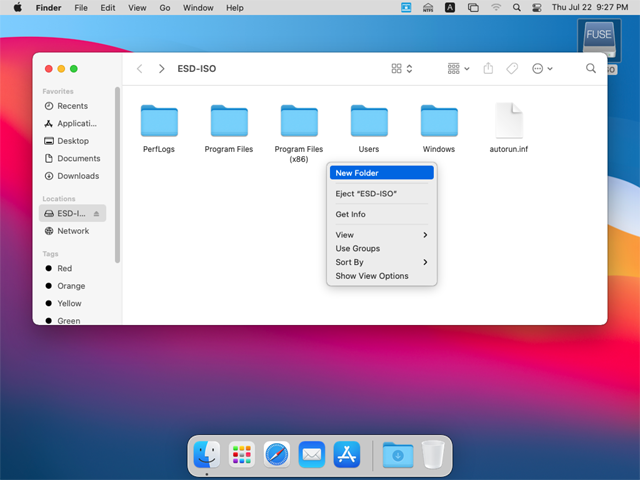
Come indicato sopra, puoi scaricare gratuitamente la versione completa di Hasleo NTFS for Mac per montare le unità NTFS e quindi accedervi in lettura e scrittura complete in macOS.
Domande frequenti
A: R: Sì, Hasleo NTFS for Mac è completamente gratuito da scaricare e usare. Puoi ottenere la versione completa senza pagare e avere l’accesso completo in lettura e scrittura alle unità NTFS su Mac.
A: R: A differenza di altre opzioni gratuite come Mounty for NTFS, OSXFUSE o SL-NTFS, che sono instabili o limitate, Hasleo NTFS for Mac è affidabile, stabile e semplice. Soprattutto, include il supporto tecnico gratuito.
A: R: No, la versione gratuita fornisce l’accesso completo in lettura e scrittura alle unità NTFS senza limitazioni. Non ci sono restrizioni sulle funzionalità né limiti di tempo.
A: R: Sì, puoi installare e usare Hasleo NTFS for Mac su più computer Mac. Ogni installazione è gratuita e offre le stesse funzionalità complete.
A: R: Sì, Hasleo NTFS for Mac supporta macOS 10.14 Mojave e versioni successive, inclusi macOS Sonoma, Ventura, Monterey, Big Sur e Catalina.
A: R: Sì, Hasleo NTFS for Mac è progettato ponendo attenzione alla sicurezza. Mantiene l’integrità dei dati durante le operazioni di lettura e scrittura ed è più stabile di molte alternative gratuite.
A: R: Hasleo fornisce supporto tecnico gratuito a tutti gli utenti, inclusi quelli che usano la versione gratuita.
A: R: Puoi disinstallare Hasleo NTFS for Mac trascinando l’applicazione nel Cestino oppure usando un disinstallatore di terze parti. Assicurati di espellere tutte le unità NTFS montate prima di disinstallare.