

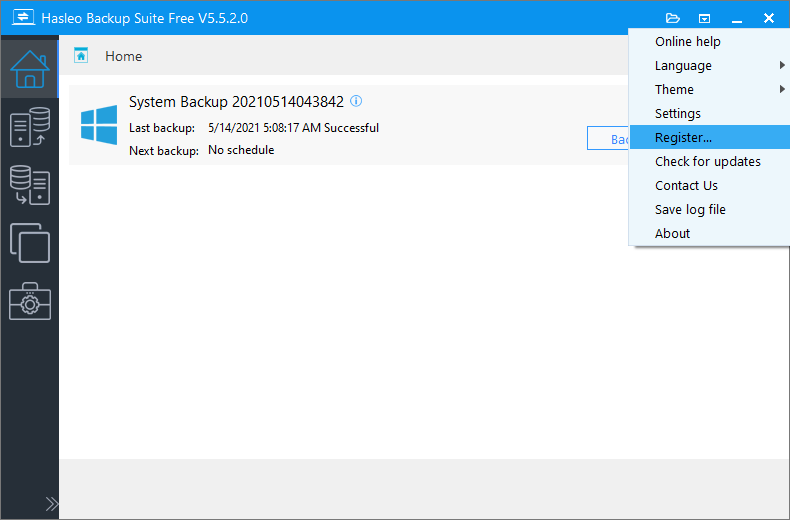
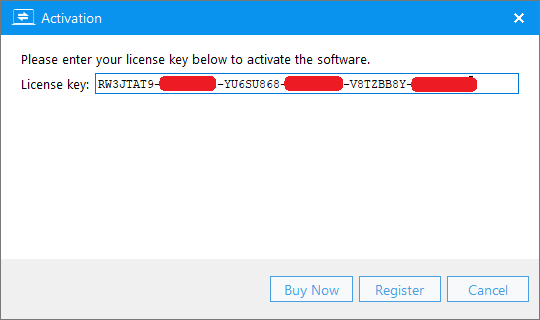
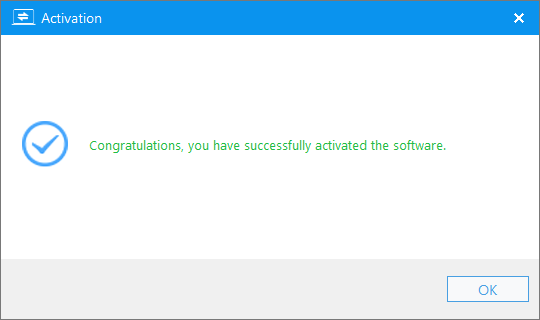
Después de comprar el software, recibirá un correo electrónico con su clave de licencia. El siguiente paso del proceso de registro es autorizar el software; consulte los pasos a continuación:
 > Registrar....
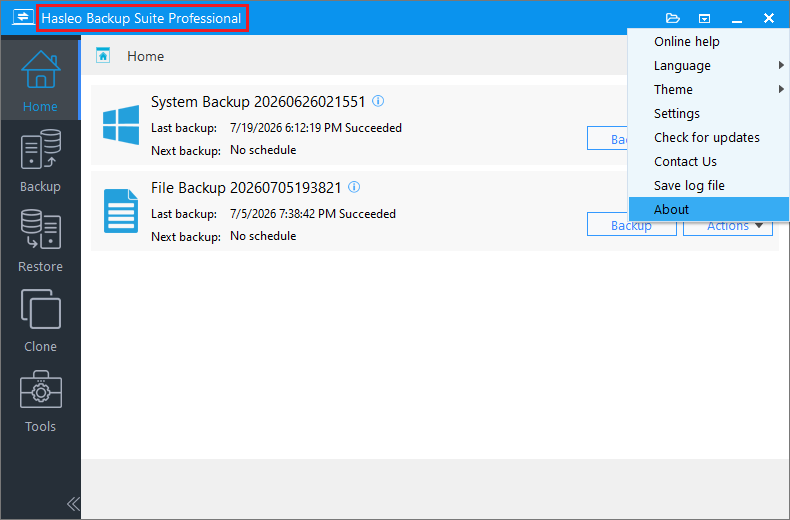
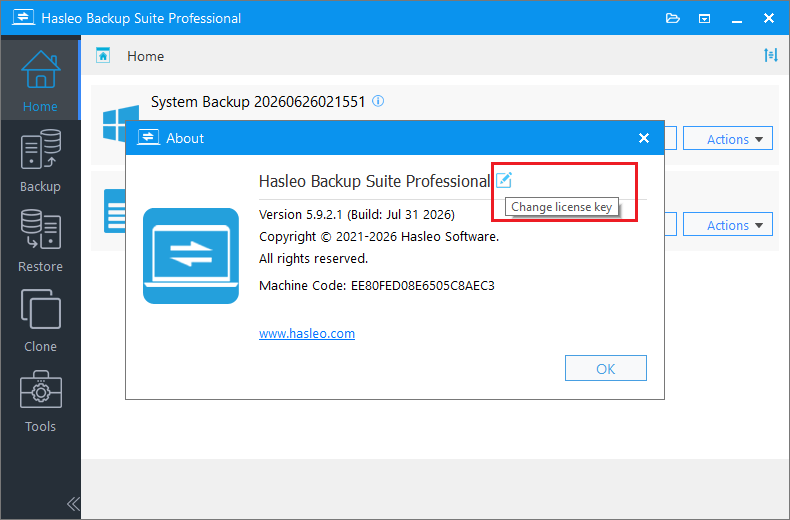
Si tiene problemas con el registro, póngase en contacto con nuestro servicio de asistencia en: [email protected]. Incluya su dirección de correo electrónico, su clave de licencia o su número de pedido en el mensaje.
Preguntas frecuentes (FAQ)
A: Después de la compra, recibirá un correo electrónico con su clave de licencia. Revise su bandeja de entrada (y la carpeta de correo no deseado). El correo se envía desde nuestra tienda oficial. Si no lo encuentra, escriba a [email protected] e incluya la información de su pedido.
A: Las claves de licencia suelen ser licencias para un solo equipo. Consulte los términos de su licencia para conocer el número de dispositivos permitidos. Si desea usar el programa en varios equipos, es posible que necesite adquirir licencias adicionales.
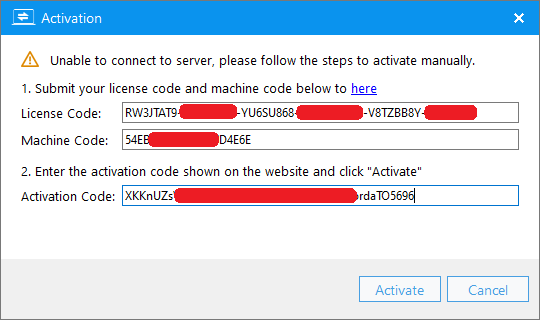
A: En primer lugar, compruebe que la clave de licencia se ha introducido correctamente (sin espacios adicionales). Si la activación falla, pruebe la activación sin conexión: haga clic en el menú > Registrar > introduzca el código > si aparece la ventana sin conexión, úsela para generar el código de activación en otro equipo.
A: La versión gratuita incluye la mayoría de las funciones de copia de seguridad, restauración y clonación. Algunas funciones avanzadas, como la restauración universal y Clon delta, requieren la versión de pago. Visite nuestra página de comparación para obtener más información.
A: Desinstale primero el programa del equipo antiguo (recomendado) y, a continuación, instálelo y actívelo en el equipo nuevo con su clave de licencia actual. Algunas licencias permiten la desactivación para realizar la transferencia.
A: La activación sin conexión se utiliza cuando su equipo no tiene conexión a Internet. El software genera los códigos de licencia y de equipo; después, utilice otro dispositivo con conexión a Internet para generar un código de activación.
A: Los archivos de imagen de copia de seguridad permanecen en su unidad. Desinstalar el software no los elimina. Puede reinstalar el programa y examinar o restaurar sus copias de seguridad en cualquier momento.