

作者:James
購買軟體後,您會收到一封包含授權碼的電子郵件。註冊流程的下一步是授權軟體,請參閱下列步驟:
1
下載並安裝 Hasleo Backup Suite 免費版/試用版。
2
啟動 Hasleo Backup Suite,然後依序點選  > 註冊...。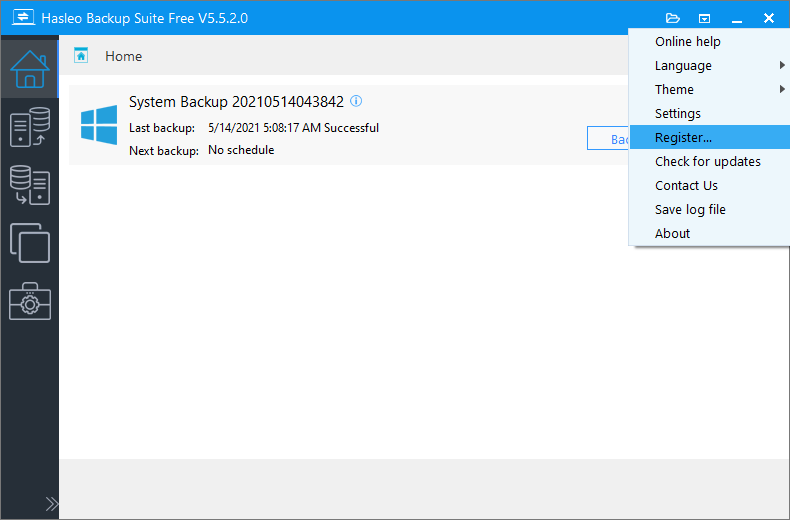
3
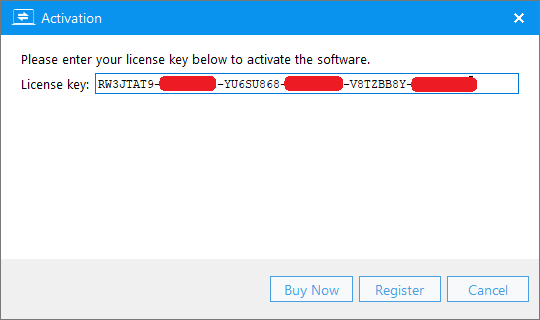
在啟用視窗中輸入授權碼,然後點選 註冊 按鈕。
4
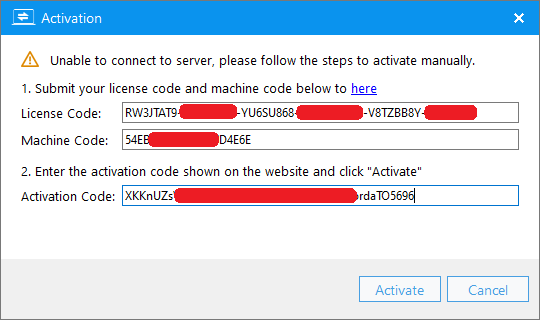
若電腦無法連線至網際網路,會出現另一個離線啟用視窗,要求您輸入離線啟用碼。請記下視窗中列出的授權碼與機器碼,並使用另一台可連線網際網路的電腦開啟 Hasleo 離線啟用頁面 以產生所需的啟用碼,然後在視窗中輸入該啟用碼並點選 啟用 按鈕,即可啟用軟體。
5
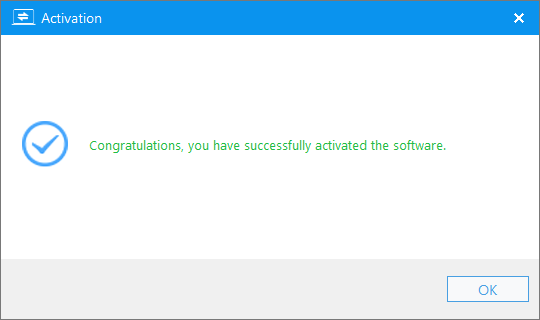
啟用完成後,點選 確定 按鈕關閉啟用視窗。
6
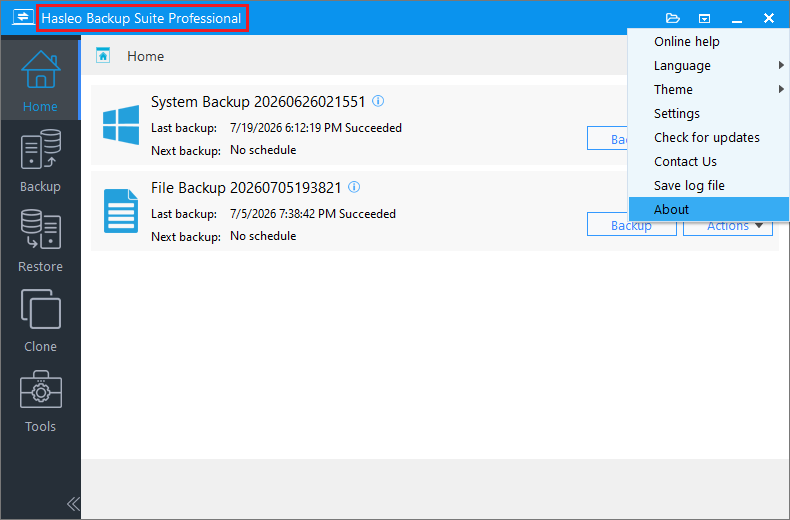
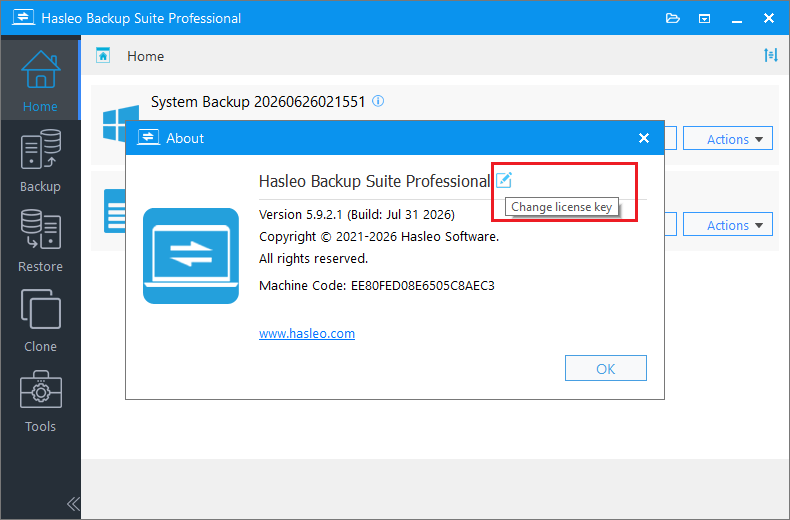
若下拉式功能表中沒有 註冊... 選項,表示程式已經啟用。請檢查程式標題,若顯示為付費版本,即表示程式已啟用。若要變更授權,請開啟程式的 關於 視窗
7
然後點選程式名稱旁的編輯圖示,輸入新的授權金鑰。
若註冊時遇到問題,請透過下列方式聯絡我們的支援團隊:[email protected]。請在郵件中附上您的電子郵件地址、授權碼或訂單編號。
常見問題(FAQ)
Q: 購買後要在哪裡找到授權碼?
A: 購買後,您會收到一封包含授權碼的電子郵件。請檢查收件匣(以及垃圾郵件資料夾)。該郵件由我們的官方商店寄出。若找不到郵件,請提供您的訂單資訊並聯絡 [email protected]。
Q: 我可以在多台電腦上使用同一個授權碼嗎?
A: 授權碼通常為單機授權。請查看授權條款中允許的裝置數量。若需在多台電腦上使用,您可能需要購買額外的授權。
Q: 啟用失敗時該怎麼辦?
A: 首先,請確認授權碼輸入正確(沒有多餘的空格)。若仍失敗,請嘗試離線啟用:依序點選功能表 > 註冊 > 輸入授權碼 > 若出現離線視窗,請使用該視窗在另一台電腦上產生啟用碼。
Q: 免費版具備所有功能嗎?
A: 免費版包含大部分的備份、還原與複製功能。部分進階功能(例如通用還原與 增量克隆)需要付費版才能使用。詳情請參閱我們的版本比較頁面。
Q: 如何將授權移轉到新電腦?
A: 建議先從舊電腦解除安裝,然後在新電腦上使用現有的授權碼安裝並啟用。部分授權允許透過停用授權來進行移轉。
Q: 什麼是離線啟用?何時需要使用?
A: 當電腦沒有網際網路連線時,就需要使用離線啟用。軟體會產生授權碼與機器碼,您再使用另一台可連線網際網路的裝置產生啟用碼。
Q: 解除安裝後會遺失備份嗎?
A: 您的備份映像檔仍會保留在磁碟機上。解除安裝軟體不會刪除這些檔案。您隨時可以重新安裝並瀏覽/還原備份。