

Dopo aver acquistato il software, riceverai un’e-mail contenente il codice di licenza. Il passo successivo della procedura di registrazione è l’autorizzazione del software: segui i passaggi riportati di seguito.
 > Registra....
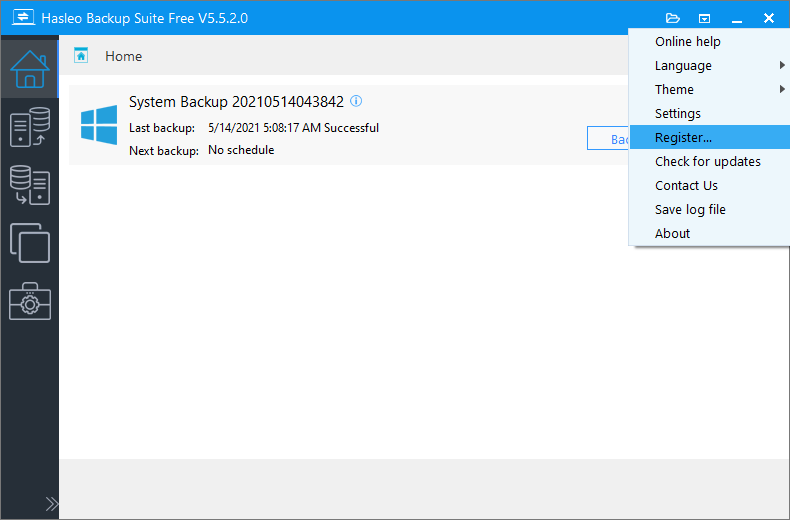
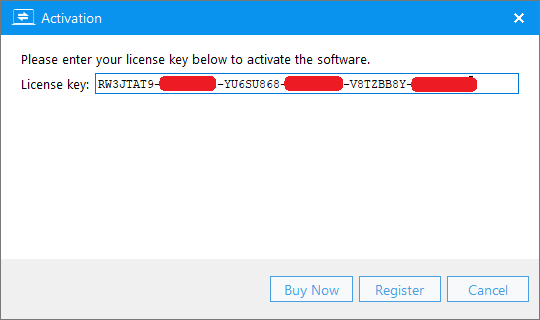
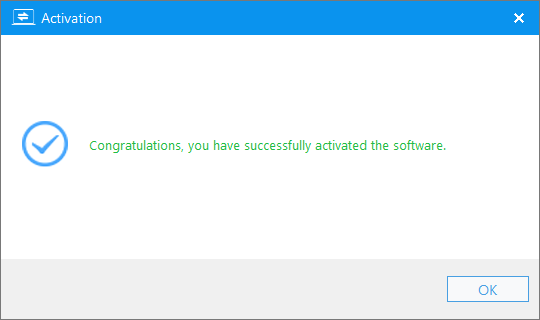
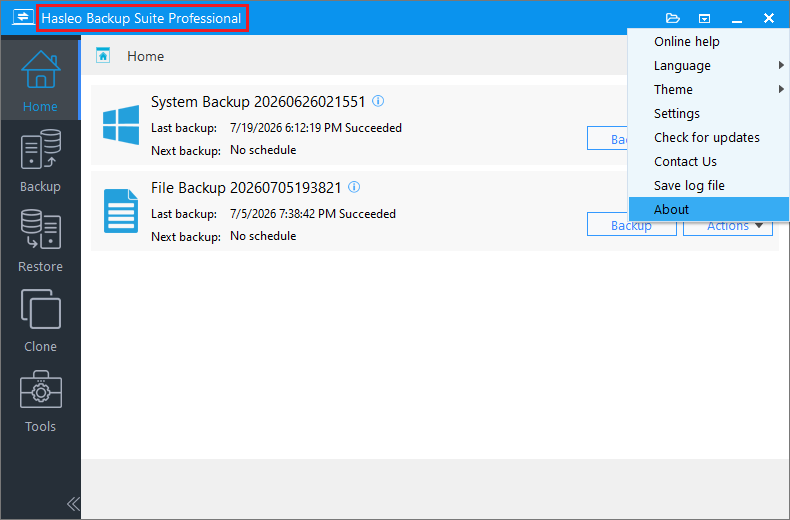
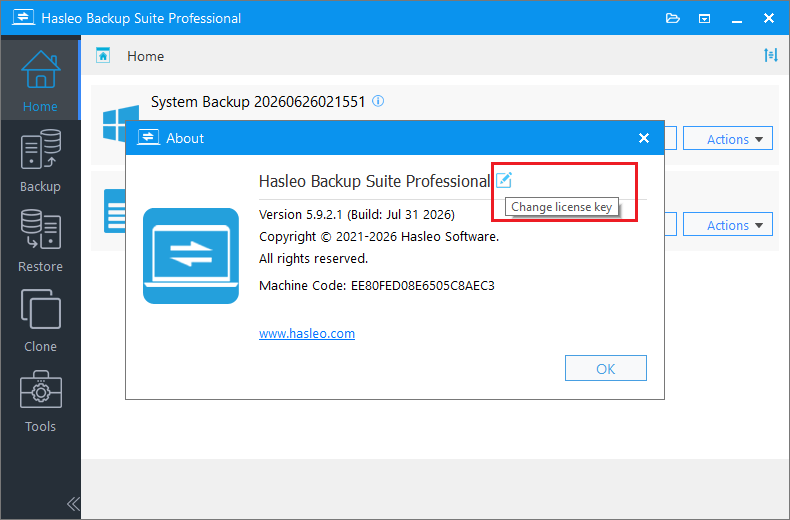
Se hai problemi con la registrazione, contatta il nostro supporto all’indirizzo: [email protected]. Includi nel messaggio il tuo indirizzo e-mail, il codice di licenza o l’ID ordine.
Domande frequenti (FAQ)
A: Dopo l’acquisto riceverai un’e-mail con il codice di licenza. Controlla la posta in arrivo (e la cartella spam). L’e-mail viene inviata dal nostro negozio ufficiale. Se non la trovi, contatta [email protected] indicando le informazioni del tuo ordine.
A: I codici di licenza sono in genere licenze per un singolo computer. Controlla i termini della licenza per il numero di dispositivi consentiti. Per l’uso su più PC potresti dover acquistare licenze aggiuntive.
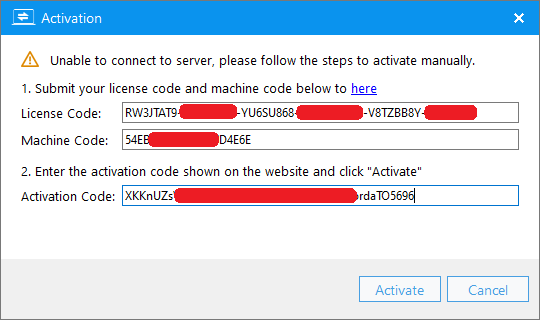
A: Per prima cosa verifica che il codice di licenza sia inserito correttamente (senza spazi aggiuntivi). Se non funziona, prova l’attivazione offline: fai clic su menu > Registra > inserisci il codice > se appare la finestra offline, usala per generare il codice di attivazione su un altro computer.
A: La versione gratuita include la maggior parte delle funzioni di backup, ripristino e clonazione. Alcune funzioni avanzate come Ripristino universale e Clone delta richiedono la versione a pagamento. Visita la nostra pagina di confronto per i dettagli.
A: Disinstalla prima dal vecchio computer (operazione consigliata), quindi installa e attiva sul nuovo computer usando il codice di licenza esistente. Alcune licenze consentono la disattivazione per il trasferimento.
A: L’attivazione offline si usa quando il computer non ha una connessione a Internet. Il software genera un codice di licenza e un codice macchina; quindi usi un altro dispositivo connesso a Internet per generare un codice di attivazione.
A: I file immagine di backup restano sul disco. La disinstallazione del software non li elimina. Puoi reinstallare e sfogliare/ripristinare i backup in qualsiasi momento.