

Nach dem Kauf der Software erhalten Sie eine E-Mail mit Ihrem Lizenzcode. Der nächste Schritt des Registrierungsprozesses ist die Autorisierung der Software; beachten Sie dazu bitte die folgenden Schritte:
 > Registrieren....
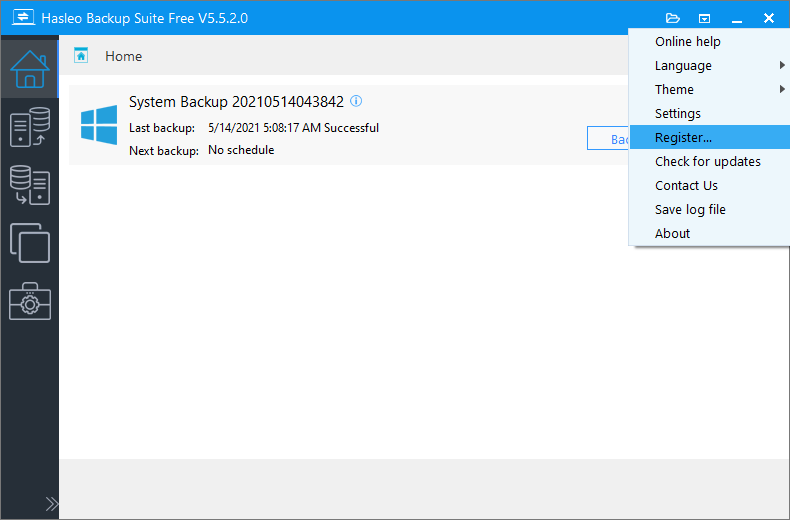
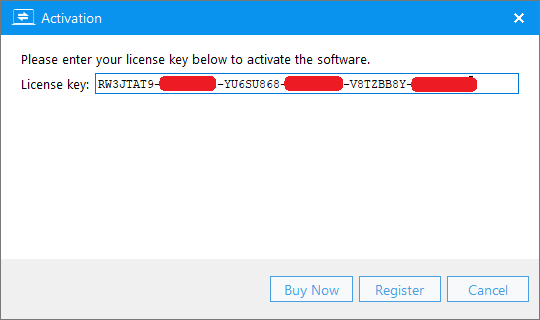
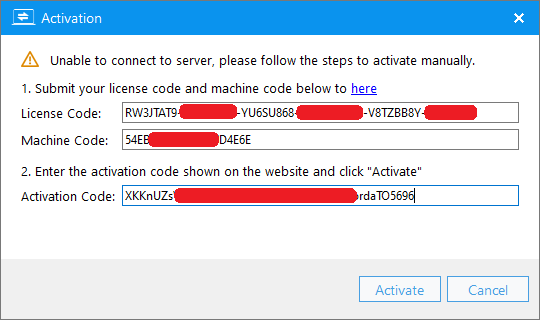
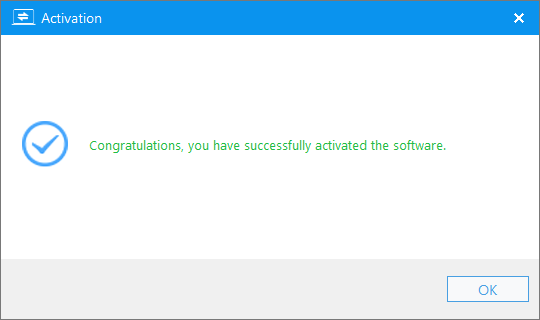
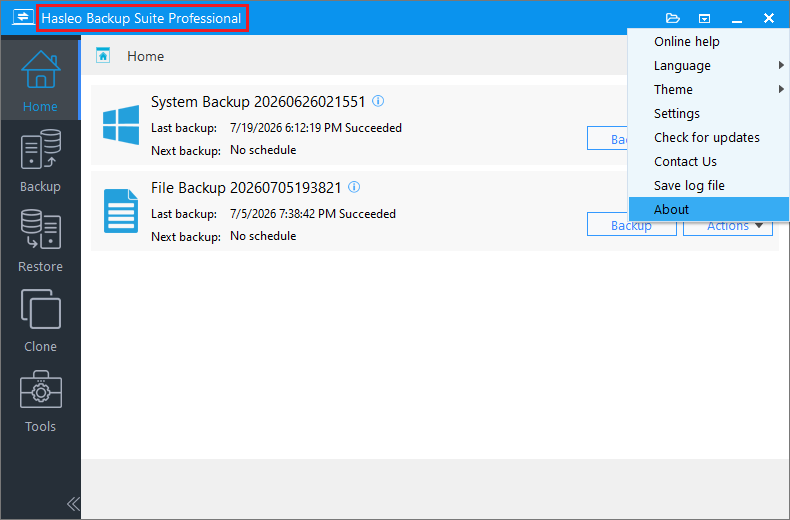
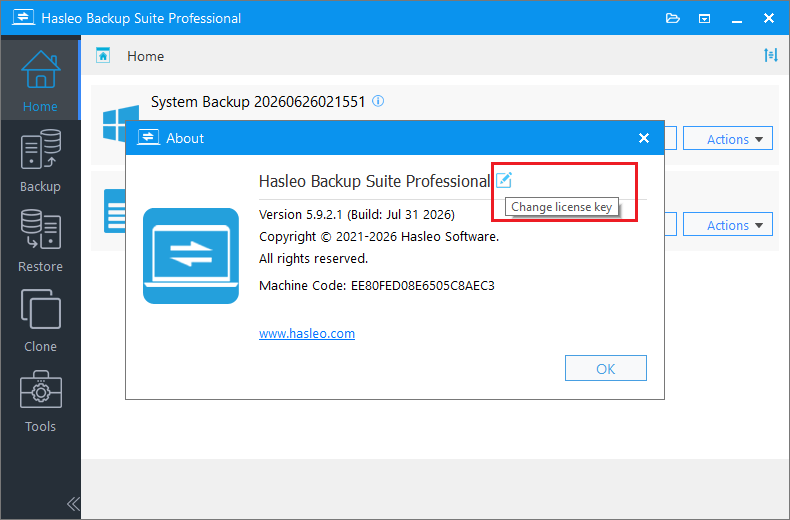
Wenn bei der Registrierung Probleme auftreten, wenden Sie sich an unseren Support unter: [email protected]. Bitte geben Sie in der E-Mail Ihre E-Mail-Adresse, Ihren Lizenzcode oder Ihre Bestellnummer an.
Häufig gestellte Fragen (FAQ)
A: Nach dem Kauf erhalten Sie eine E-Mail mit Ihrem Lizenzcode. Prüfen Sie Ihren Posteingang (und den Spamordner). Die E-Mail wird von unserem offiziellen Shop versendet. Wenn Sie sie nicht finden, wenden Sie sich mit Ihren Bestellinformationen an [email protected].
A: Lizenzcodes sind in der Regel Einzelplatzlizenzen. Prüfen Sie Ihre Lizenzbedingungen für die zulässige Anzahl an Geräten. Für die Nutzung auf mehreren PCs müssen Sie möglicherweise zusätzliche Lizenzen erwerben.
A: Prüfen Sie zunächst, ob Ihr Lizenzcode korrekt eingegeben wurde (keine zusätzlichen Leerzeichen). Wenn die Aktivierung fehlschlägt, versuchen Sie die Offline-Aktivierung: Menü > Registrieren > Code eingeben > wenn das Offline-Fenster erscheint, erzeugen Sie damit auf einem anderen Computer einen Aktivierungscode.
A: Die kostenlose Version enthält die meisten Backup-, Wiederherstellungs- und Klonfunktionen. Einige erweiterte Funktionen wie die universelle Wiederherstellung und Delta-Klon erfordern die kostenpflichtige Version. Weitere Informationen finden Sie auf unserer Vergleichsseite.
A: Deinstallieren Sie die Software zuerst vom alten Computer (empfohlen), installieren und aktivieren Sie sie dann mit Ihrem vorhandenen Lizenzcode auf dem neuen Computer. Bei einigen Lizenzen ist eine Deaktivierung zur Übertragung möglich.
A: Die Offline-Aktivierung wird verwendet, wenn Ihr Computer keine Internetverbindung hat. Die Software erzeugt Lizenz- und Maschinencodes – mit einem anderen internetfähigen Gerät erzeugen Sie dann einen Aktivierungscode.
A: Ihre Backup-Abbilddateien bleiben auf Ihrem Laufwerk erhalten. Durch die Deinstallation der Software werden sie nicht gelöscht. Sie können die Software jederzeit neu installieren und Ihre Backups durchsuchen bzw. wiederherstellen.