

Podemos acceder a una unidad cifrada con BitLocker mediante la contraseña introducida durante el cifrado; ¿cómo garantizar la seguridad de los datos de la unidad si algún día la contraseña de cifrado se filtra de forma anómala? La respuesta es cambiar la contraseña de esa unidad. Hasleo BitLocker Anywhere For Mac es la primera solución BitLocker del mundo que permite cambiar la contraseña de las unidades cifradas con BitLocker en macOS. A continuación se describe detalladamente cómo hacerlo.
Tutorial para cambiar la contraseña de BitLocker en macOS.
Paso 1. Descargue e instale Hasleo BitLocker Anywhere For Mac.

Paso 2. En macOS Mojave (10.14) y versiones posteriores debe conceder el acceso completo al disco a Hasleo BitLocker Anywhere For Mac. Para obtener más información, consulte «Conceder acceso completo al disco a Hasleo BitLocker Anywhere For Mac».

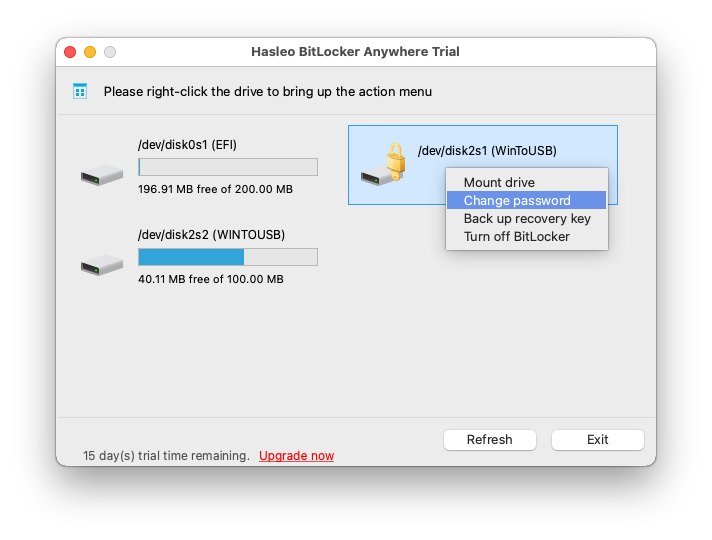
Paso 3. Ejecute Hasleo BitLocker Anywhere For Mac, haga clic con el botón derecho en la unidad cifrada con BitLocker cuya contraseña desea cambiar en la ventana principal y pulse «Cambiar contraseña».
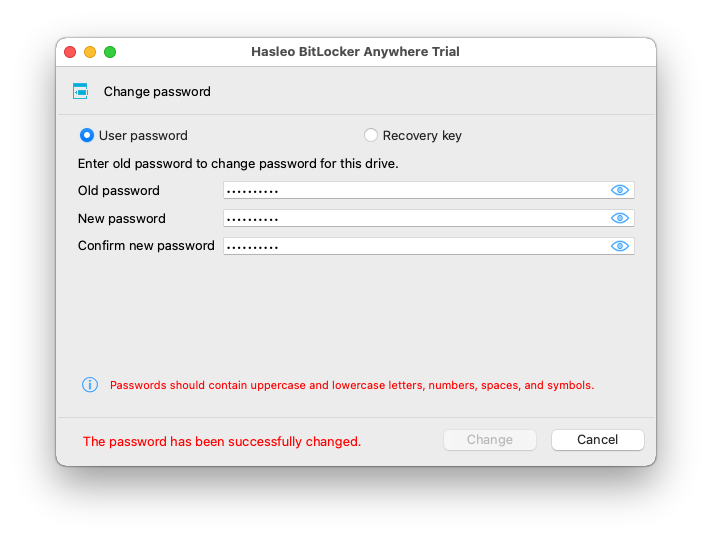
Paso 4. Introduzca la contraseña antigua o la clave de recuperación, a continuación la contraseña nueva (dos veces) y pulse el botón «Cambiar». Para garantizar la seguridad de los datos, la contraseña nueva debe contener letras mayúsculas y minúsculas, números y símbolos especiales.

Paso 5. Cuando el programa indique que la contraseña se ha cambiado correctamente, pulse el botón «Cancelar» para volver a la ventana principal.
Para evitar filtraciones anómalas de datos, cambie periódicamente la contraseña de las unidades cifradas con BitLocker. Una vez cambiada, solo podrá montar la unidad con la contraseña nueva y luego leerla y escribir en ella.
Preguntas frecuentes (FAQ)
A: R: Sí, puede usar la clave de recuperación de BitLocker para cambiar la contraseña si no recuerda la antigua. Hasleo BitLocker Anywhere for Mac admite ambos métodos.
A: R: No, cambiar la contraseña de BitLocker no afecta a ningún dato de la unidad; solo actualiza la clave de cifrado que la protege.
A: R: Cambie la contraseña cuando alguien que la conoce salga de su organización o si sospecha que se ha visto comprometida. Se recomienda cambiarla periódicamente para mayor seguridad.
A: R: Microsoft recomienda al menos 8 caracteres, si bien lo ideal son 12 o más. La contraseña debe contener letras mayúsculas y minúsculas, números y símbolos especiales.
A: R: No, una vez cambiada la contraseña, la antigua deja de ser válida de inmediato. Solo la nueva permite acceder a la unidad.
A: R: Sí, primero debe desbloquear la unidad cifrada con BitLocker antes de cambiar su contraseña con Hasleo BitLocker Anywhere for Mac.
A: R: Sí, Hasleo BitLocker Anywhere for Mac puede cambiar contraseñas en unidades internas, discos duros externos, unidades USB y particiones Boot Camp.