

暗号化時に入力したパスワードで BitLocker 暗号化ドライブにアクセスできますが、あるとき暗号化パスワードが異常に漏えいした場合、ドライブ上のデータの安全性をどのように確保するでしょうか。答えはそのドライブのパスワードを変更することです。Hasleo BitLocker Anywhere For Mac は、macOS で BitLocker 暗号化ドライブのパスワードを変更できる世界初の BitLocker ソリューションです。macOS で BitLocker パスワードを変更する方法を詳しく説明します。
macOS で BitLocker パスワードを変更するチュートリアル。
手順 1. Hasleo BitLocker Anywhere for Mac をダウンロードしてインストールします。

手順 2. macOS Mojave (10.14) 以降では、Hasleo BitLocker Anywhere for Mac に「フル ディスク アクセス」を許可する必要があります。詳細は「Hasleo BitLocker Anywhere for Mac にフル ディスク アクセスを許可する」を参照してください。

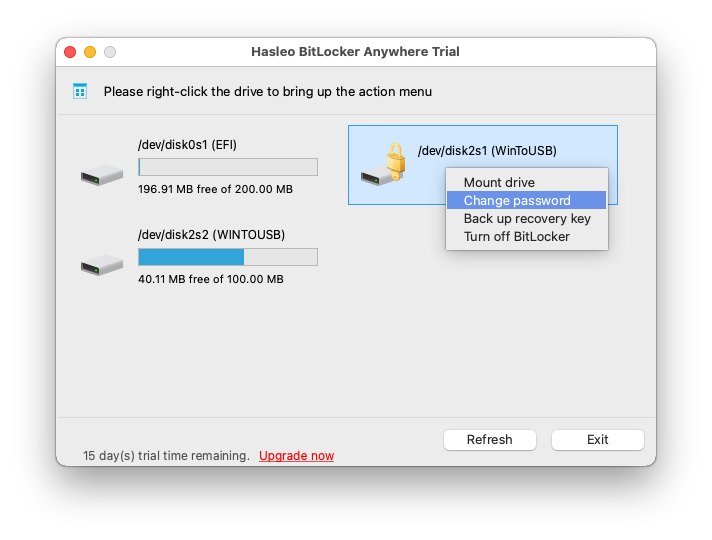
手順 3. Hasleo BitLocker Anywhere for Mac を起動し、メイン ウィンドウでパスワードを変更したい BitLocker 暗号化ドライブを右クリックして「パスワードの変更」をクリックします。
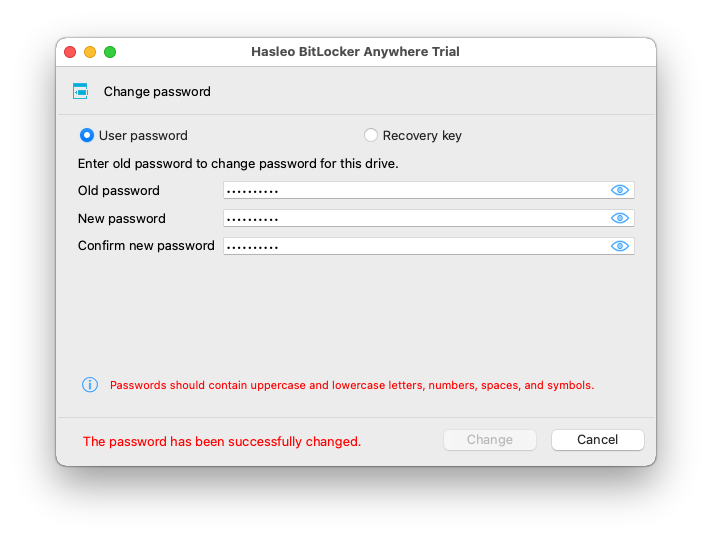
手順 4. 古いパスワードまたはリカバリ キーを入力し、続いて新しいパスワード(2 回入力)を入力して、「変更」ボタンをクリックします。データの安全性を確保するため、新しいパスワードには大文字・小文字の英字、数字、特殊文字を含めてください。

手順 5. プログラムがパスワードの変更が成功したことを表示したら、「キャンセル」ボタンをクリックしてメイン ウィンドウに戻ります。
データの異常な漏えいを防ぐため、BitLocker 暗号化ドライブのパスワードは定期的に変更する必要があります。パスワードの変更後は、新しく入力したパスワードでのみ BitLocker 暗号化ドライブをマウントし、読み書きできます。
よくある質問
A: A:はい。古いパスワードを忘れた場合は BitLocker リカバリ キーでパスワードを変更できます。この 2 つの方法はどちらも Hasleo BitLocker Anywhere for Mac でサポートされています。
A: A:いいえ、BitLocker パスワードを変更してもドライブ上のデータに影響はありません。保護に使用する暗号鍵が更新されるだけです。
A: A:パスワードを知っている人が組織を離れたとき、または漏えいの疑いがあるときに変更してください。安全性向上のため、定期的な変更を推奨します。
A: A:Microsoft は 8 文字以上を推奨し、12 文字以上が最適です。パスワードには大文字・小文字の英字、数字、特殊文字を含める必要があります。
A: A:いいえ、パスワードの変更に成功すると古いパスワードは直後に無効になります。新しいパスワードのみでドライブにアクセスできます。
A: A:はい、Hasleo BitLocker Anywhere for Mac でパスワードを変更する前に、まず BitLocker 暗号化ドライブのロックを解除する必要があります。
A: A:はい、Hasleo BitLocker Anywhere for Mac は内蔵ドライブ、外付けハード ドライブ、USB ドライブ、Boot Camp パーティションのパスワードを変更できます。