

Auf ein BitLocker-verschlüsseltes Laufwerk können wir mit dem bei der Verschlüsselung eingegebenen Passwort zugreifen. Wie stellen wir die Sicherheit der Daten auf dem Laufwerk sicher, wenn das Verschlüsselungspasswort irgendwann ungewöhnlich preisgegeben wird? Die Antwort: das Passwort dieses Laufwerks ändern. Hasleo BitLocker Anywhere For Mac ist die weltweit erste BitLocker-Lösung, mit der man unter macOS das Passwort von BitLocker-verschlüsselten Laufwerken ändern kann. Hier eine ausführliche Beschreibung, wie man das unter macOS macht.
Anleitung zum Ändern des BitLocker-Passworts unter macOS.
Schritt 1. Laden Sie Hasleo BitLocker Anywhere For Mac herunter und installieren Sie es.

Schritt 2. Unter macOS Mojave (10.14) und später müssen Sie Hasleo BitLocker Anywhere For Mac den Vollzugriff auf Datenträger (Full Disk Access) erteilen. Weitere Informationen finden Sie unter „Full Disk Access für Hasleo BitLocker Anywhere For Mac erteilen“.

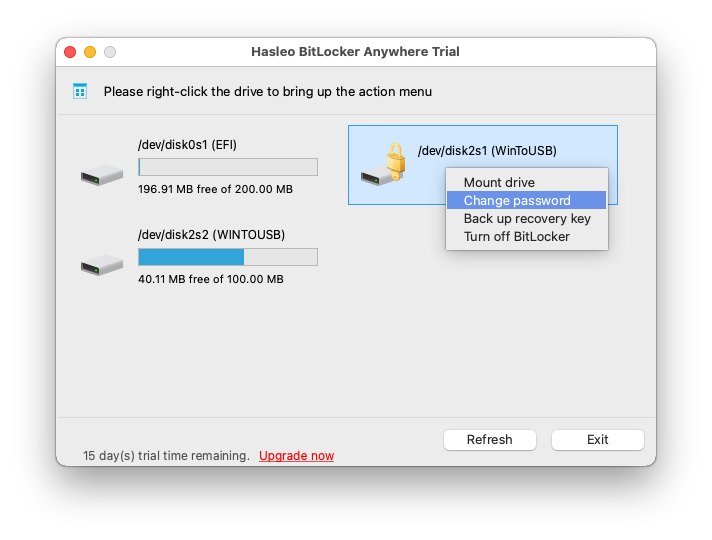
Schritt 3. Starten Sie Hasleo BitLocker Anywhere For Mac, klicken Sie mit der rechten Maustaste auf das BitLocker-verschlüsselte Laufwerk, dessen Passwort Sie ändern möchten, und wählen Sie „Passwort ändern“.
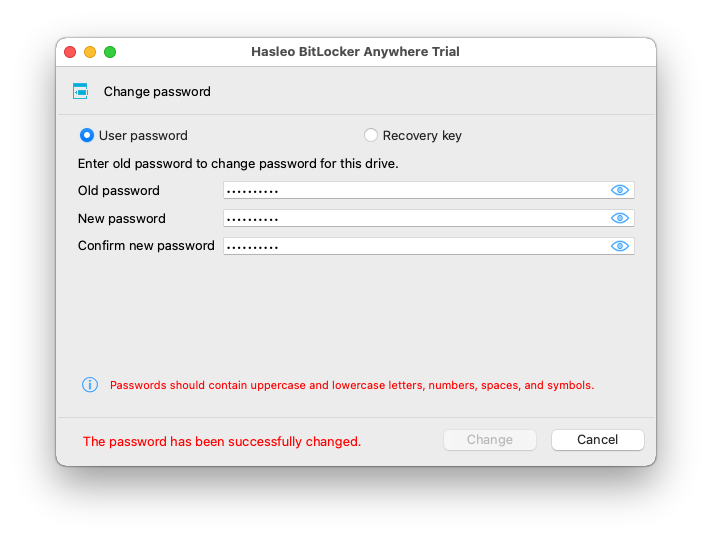
Schritt 4. Geben Sie das alte Passwort oder den Wiederherstellungsschlüssel ein, gefolgt vom neuen Passwort (zweimal eingegeben), und klicken Sie auf „Ändern“. Aus Sicherheitsgründen sollte das neue Passwort Groß- und Kleinbuchstaben, Zahlen und Sonderzeichen enthalten.

Schritt 5. Wenn das Programm meldet, dass das Passwort erfolgreich geändert wurde, klicken Sie auf „Abbrechen“, um zum Hauptfenster zurückzukehren.
Um eine ungewöhnliche Datenleckage zu verhindern, sollten Sie die Passwörter von BitLocker-verschlüsselten Laufwerken regelmäßig ändern. Nach erfolgreicher Änderung können Sie das Laufwerk nur noch mit dem neu eingegebenen Passwort einhängen und lesen und beschreiben.
Häufig gestellte Fragen (FAQ)
A: A: Ja, Sie können das Passwort mit dem BitLocker-Wiederherstellungsschlüssel ändern, wenn Sie das alte Passwort nicht mehr wissen. Beide Methoden werden von Hasleo BitLocker Anywhere for Mac unterstützt.
A: A: Nein, die Änderung des BitLocker-Passworts wirkt sich auf keine Daten auf dem Laufwerk aus. Es wird nur der zum Schutz des Laufwerks verwendete Verschlüsselungsschlüssel aktualisiert.
A: A: Ändern Sie das Passwort, wenn jemand, der es kennt, Ihr Unternehmen verlässt, oder wenn Sie eine Kompromittierung vermuten. Aus Sicherheitsgründen werden regelmäßige Passwortänderungen empfohlen.
A: A: Microsoft empfiehlt mindestens 8 Zeichen, optimal sind 12 oder mehr. Das Passwort sollte Groß- und Kleinbuchstaben, Zahlen und Sonderzeichen enthalten.
A: A: Nein, nach erfolgreicher Änderung ist das alte Passwort sofort ungültig. Nur das neue Passwort kann zum Öffnen des Laufwerks verwendet werden.
A: A: Ja, vor der Passwortänderung mit Hasleo BitLocker Anywhere for Mac müssen Sie das BitLocker-verschlüsselte Laufwerk zuerst entsperren.
A: A: Ja, mit Hasleo BitLocker Anywhere for Mac können Sie Passwörter auf internen Laufwerken, externen Festplatten, USB-Laufwerken und Boot-Camp-Partitionen ändern.